
この記事は、飲食店の保存・共有アプリ「UMASOO!」の運営者TSUMUstudioが執筆しています。
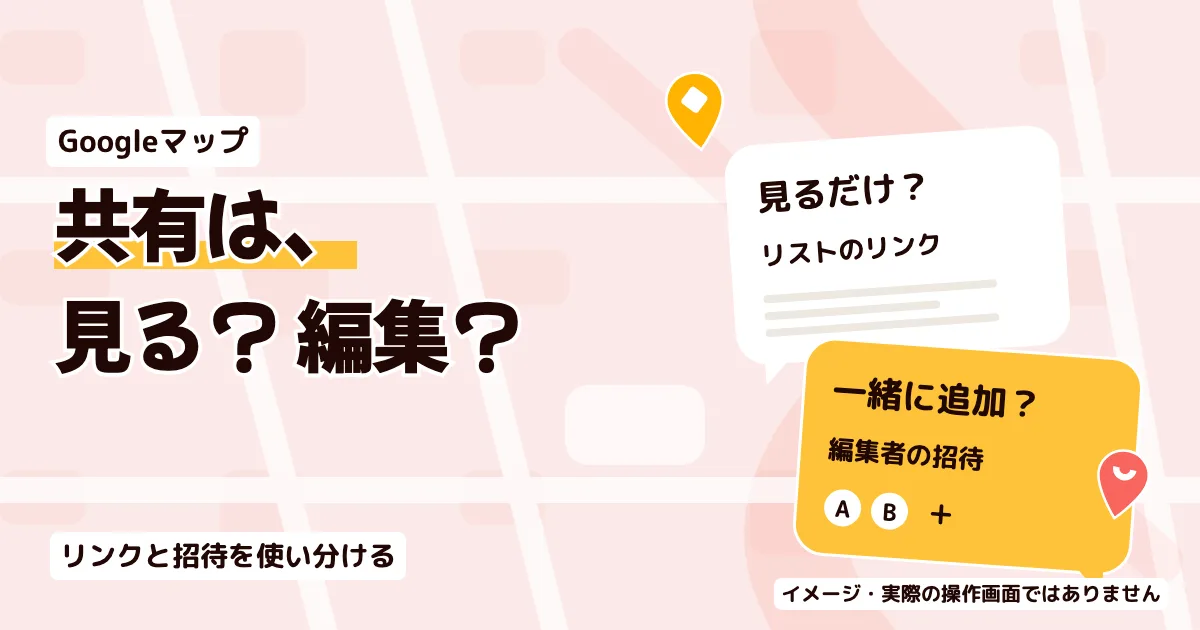
候補を見てもらうならリストのリンクを共有し、一緒に候補を追加してもらうなら編集者を招待します。共有をやめる時は、閲覧を[非公開]に戻す設定と、編集を許可する設定を別々に見直しましょう。 Googleマップ ヘルプ(PC)
見るためのリンクと、編集の招待を分ける

候補を見てもらいたい時は表示用の共有、一緒に候補を足してほしい時は共同編集を選びます。閲覧の範囲と編集の許可は、別々に確認するのがポイントです。
目的 | 選ぶ操作 |
|---|---|
候補の場所を見てもらう | リストの共有・表示用リンクの送信 |
相手にも候補を追加してもらう | 共同編集者・編集者の招待 |
自分だけで使う | 共有オプションを非公開にする |
スマホからリストのリンクを共有する
Android
[保存済み]で共有したいリストを開き、共有アイコンを押します。一緒に編集する場合は[共同編集者を招待]を選びます。 Googleマップ ヘルプ(Android)
iPhone・iPad
[保存済み]から[自分のリスト]を表示し、対象のリストのその他アイコンから[リストを共有]を選びます。共同編集は[共同編集者を招待]です。 Googleマップ ヘルプ(iPhone・iPad)
PCから表示用リンクを送る
Googleマップのメニューから[保存済み]へ進み、対象リストのその他アイコンで[表示用リンクを送信する]を選びます。共同編集用は[編集者を招待する]、[リンクを取得]、[リンクをコピー]という別の操作です。 Googleマップ ヘルプ(PC)
「候補を見て感想を返してほしい」のか、「候補そのものを一緒に増やしてほしい」のかを、送る文に添えると相手も判断しやすくなります。
公開・非公開は「誰が見られるか」で確かめる
PCの[共有オプション]には、[非公開]と[共有中]があります。[非公開]は自分だけ、[共有中]はリンクを知っている人なら誰でも閲覧できます。 Googleマップ ヘルプ(PC)
友だちに見せる時も、リンクがほかの人に渡る可能性を考え、リスト名とメモに個人的な情報が入っていないかを見直しましょう。
また、リストを見られる人には参加者の名前・プロフィール写真や、場所・メモを追加または編集した人が分かります。 Googleマップ ヘルプ(Android)
共有をやめる時は、閲覧と編集の両方を確認する
- 閲覧を自分だけに戻す場合は、PCの対象リストの[共有オプション]で[非公開]を選ぶ。
- 共同編集を止める場合は、[共有オプション]の[編集オプション]で[他のユーザーにリストの編集を許可する]をオフにする。
編集の許可を外す操作だけで、閲覧も止まったと判断しないことが大切です。送った相手がコピーした文章や画面の記録まで回収できるという意味でもありません。
共有できない時は、リストの種類を確認する
パソコン版のヘルプでは、スター付きの場所は共有できないと案内されています。共有用に自分でリストを作り、見せたい場所を保存する方法を検討してください。 Googleマップ ヘルプ(PC)
新しいリストはリスト作成の手順、LINEなども含む使い分けは行きたい飲食店を共有する方法を参考にしてください。
参考情報
確認日:2026年10月24日
- Google マップ ヘルプ:場所のリストを作成する(Android)
- Google マップ ヘルプ:場所のリストを作成する(iPhone・iPad)
- Google マップ ヘルプ:場所のリストを作成する(パソコン)