
この記事は、飲食店の保存・共有アプリ「UMASOO!」の運営者TSUMUstudioが執筆しています。
スマホでリストを作るには、Googleマップの[保存済み]から[新しいリスト]へ進み、名前と説明を入力して[保存]します。Googleマップ ヘルプ(Android)
PCでも[保存済み]の[新しいリスト]から作れます。飲食店の追加は、その飲食店の画面で[保存]を押してリストを選びます。 Googleマップ ヘルプ(PC)
最初は、使う場面を1つ決めて作る

「行ってみたい」だけで候補を覚えきれなくなったら、「平日のランチ」「家族との外食」のように使う場面を名前にしたリストを作ってみましょう。分ける数に正解はありません。まず、次に開く理由がはっきりしたリストを1つ作ると整理を始めやすくなります。
スマホで新しいリストを作る
Android
- Googleマップの[保存済み]から[新しいリスト]を開く。
- 名前と説明を入力し、[非公開]か[共有済み]を選ぶ。
- 右上の[保存]を押す。
iPhone・iPad
- [保存済み]を開き、下へスクロールして[自分のリスト]を表示する。
- [新しいリスト]で名前と説明を入力する。
- 右上の[保存]を押す。
PCでは飲食店のページから作成できる
パソコンでGoogleマップを開き、保存したい飲食店を検索して[保存]をクリックします。新しいリストのアイコンから名前を入力し、必要に応じてアイコンを選んで[作成]をクリックします。[保存済み]タブの[新しいリスト]から作る方法もあります。 Googleマップ ヘルプ(PC)
一覧を先に作る場合も、飲食店を見つけてから作る場合も、同じ支店かを確かめて保存すると取り違えを防げます。名前だけで判断しにくい時は、住所や公式サイトも照らし合わせましょう。
作ったリストへ飲食店を保存する
スマホでは飲食店の名前や住所が出ている画面から[保存]を押し、作成したリストを選びます。保存する時に新しいリストを作ることもできます。 Googleマップ ヘルプ(Android)
リストの名前は「何を食べるか」だけでなく「いつ開くか」まで考えるのがコツです。
リスト名の例 | 開く時 |
|---|---|
平日のランチ | 仕事の合間に食べる候補を選ぶ時 |
家族と行きたい | 家族で外食する予定を決める時 |
旅行先の候補 | 旅行の予定を組む時 |
メモと絵文字アイコンで見分ける

iPhone・iPadではリスト内の場所を選び、[この場所に関するメモを追加]から記入して[保存]します。「食べたい料理」「候補にした理由」のように、名前だけでは思い出せない情報を残しましょう。 Googleマップ ヘルプ(iPhone・iPad)
スマホではリストのその他アイコンから[リストを編集]、[アイコンを編集]へ進みます。最初からあるリストのアイコンは変更できません。 Googleマップ ヘルプ(Android)
PCでは開いたリストの絵文字選択ボタンからアイコンを選べます。 Googleマップ ヘルプ(PC)
作った後は、整理と共有を使い分ける
候補の順を変えたい場合はリスト内の場所を並び替える手順、友だちに見せたい場合は共有リンクと共同編集の使い分けへ進んでください。整理全体の流れは保存リストの整理のコツで確認できます。
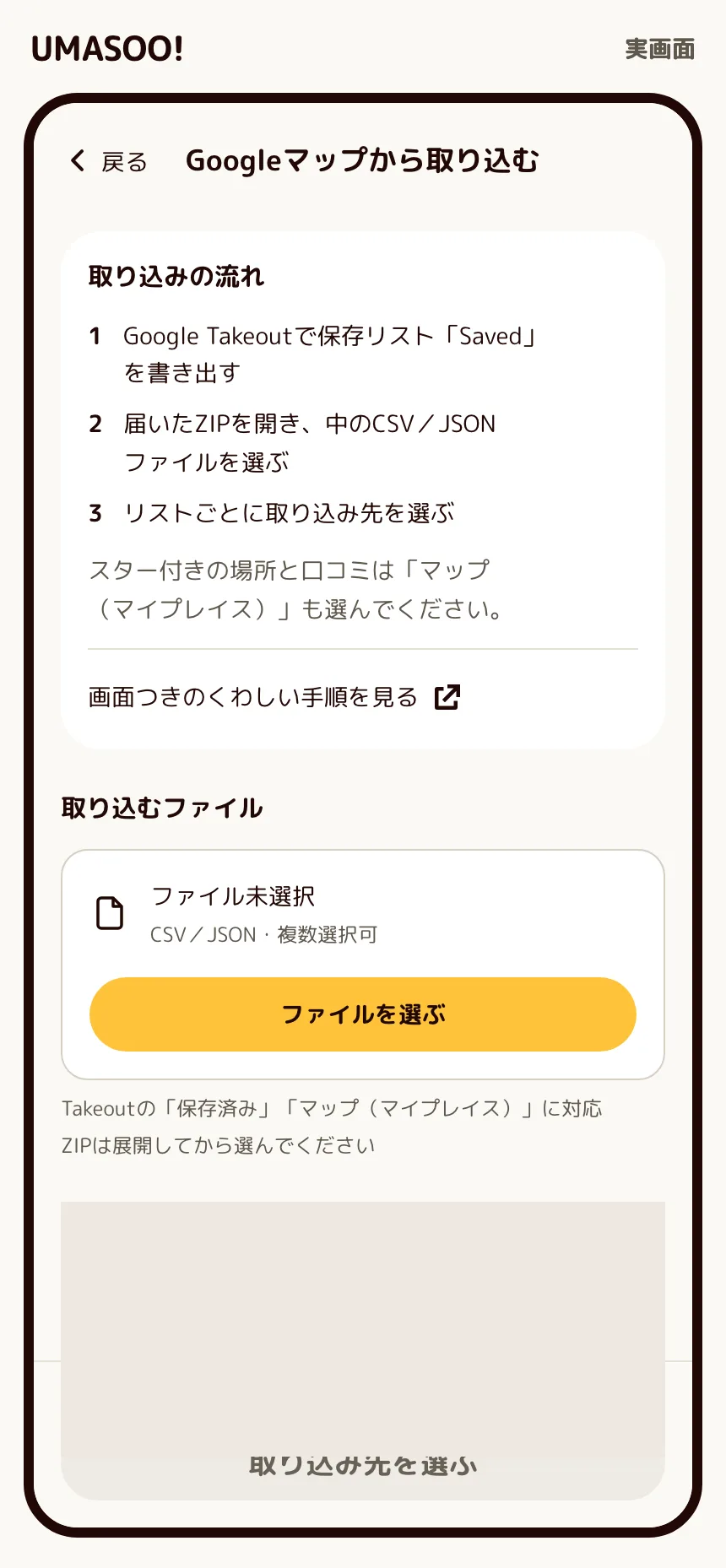
UMASOO!の実画面(2026年10月24日・390px幅)。未公開の情報を含む説明欄をマスクしています。ファイルは未選択です。 出典:UMASOO!。
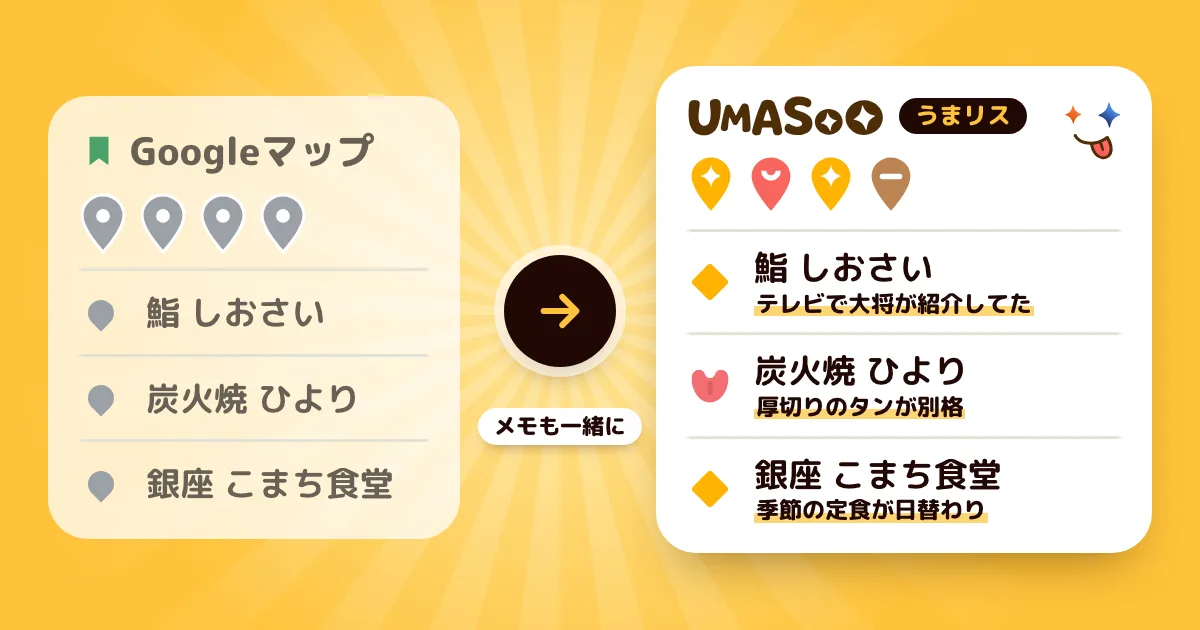
既存の保存リストをUMASOO!へ取り込む方法もあります。プロフィールの[Googleマップから取り込む]が入口です。手順は取り込みの記事へ。UMASOO!は2026年11月ごろ公開予定です。
参考情報
確認日:2026年10月24日
- Google マップ ヘルプ:場所のリストを作成する(Android)
- Google マップ ヘルプ:場所のリストを作成する(iPhone・iPad)
- Google マップ ヘルプ:場所のリストを作成する(パソコン)