
まず知っておきたい、保存リストの基本
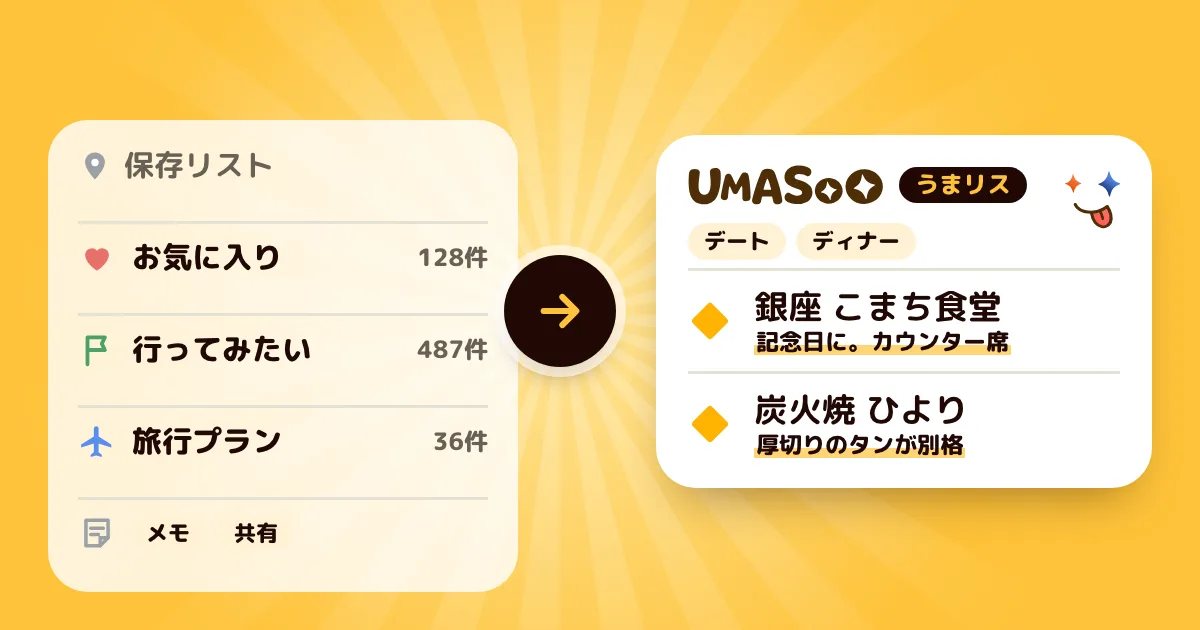
- 最初から「お気に入り」「行ってみたい」「旅行プラン」「スター付き」などのリストが用意されています。
- 1つのリストに保存できるのは最大3,000件です。500件を超えると、リストの中の場所がうまく表示されないことがあると案内されています。
- 保存するには、Googleアカウントへのログインが必要です。
何百件も「行ってみたい」に入っている場合は、次のコツで分けていくのがおすすめです。
目的ごとに新しいリストを作る
「保存済み」から「新しいリスト」を選び、名前と説明を入れると、自分のリストを作れます。
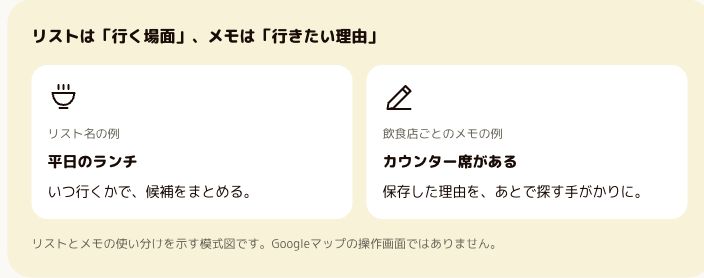
分け方は、行く場面で分けると引き出しやすくなります。たとえば「デートで行きたい」「平日のランチ」「出張・旅行先」のように、「いつ・誰と行くか」をリストの名前にしておくと、行く日にそのリストだけを開けば済みます。
自分で作ったリストは、アイコンを変えられます(最初からあるリストのアイコンは変えられません)。リストが増えても、アイコンで見分けやすくなります。
保存した理由をメモに残す
リストに入れた場所には、メモを付けられます(iPhone版のヘルプでは、全角2,000文字まで)。「テレビで紹介されていた」「カウンター席がある」「〇〇さんのおすすめ」のように、保存した理由を一言残しておくと、何のために保存したかを忘れません。
Android版のヘルプでは、保存した場所の一覧で、場所の名前か付けたメモから探せると案内されています。メモに「ランチ」「デート」などの言葉を入れておくと、あとで探す時の手がかりになります。
今使わないリストは地図に表示しない
保存した場所は地図にも表示されるので、件数が多いと地図がアイコンだらけになります。リストの「その他」から「地図に表示しない」を選ぶと、そのリストの場所を地図から隠せます。旅行先のリストなど、ふだん使わないものから隠していくと、地図が見やすくなります。
一緒に行く人とは、リストを共有する
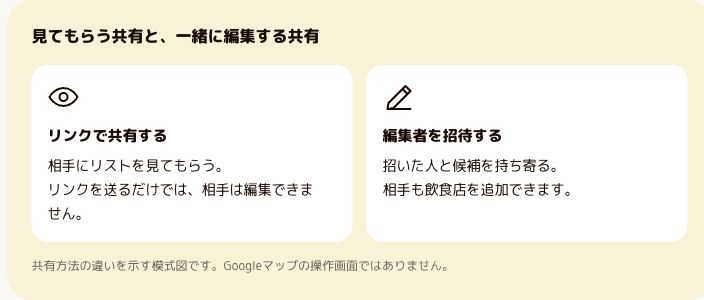
リストの「その他」から「リストを共有」を選ぶと、リンクを送ってリストを見せられます(パソコンでは「表示用リンクを送信する」)。「編集者を招待」で招いた人は、リストに場所を足したりできます。編集をやめてほしい時は、「他のユーザーにリストの編集を許可する」をオフにします。
なお、「スター付き」の場所は共有できないと案内されています(パソコン版のヘルプ)。共有したい場所は、自分で作ったリストに入れておきましょう。
行った場所は、リストから外す
行った後も「行ってみたい」に残しておくと、まだ行っていない場所が埋もれていきます。「リストを編集」から、場所の横の削除で外せます。行った場所も残しておきたい時は、「行った」のようなリストを作って保存し直してから外すと、2つを分けておけます。
保存した場所が見つからない時は
- ログインしているアカウントを確かめる:保存はGoogleアカウントにひもづくので、別のアカウントでログインしていると表示されません。
- 「最近の保存履歴」が出ない:過去180日に保存した場所がないと表示されないと案内されています。
- 「付近の保存した場所」が出ない:今いる場所から25km以内に保存した場所がないと表示されないと案内されています。
大事なリストは、Google Takeoutでファイルに書き出して手元に残しておくこともできます。
それでも「今日の一軒」が選べない時は
リストを分けても、「今日は友だちと、ランチで、3,000円まで」のように、いくつかの条件を組み合わせて選ぶ仕組みはGoogleマップにはありません。
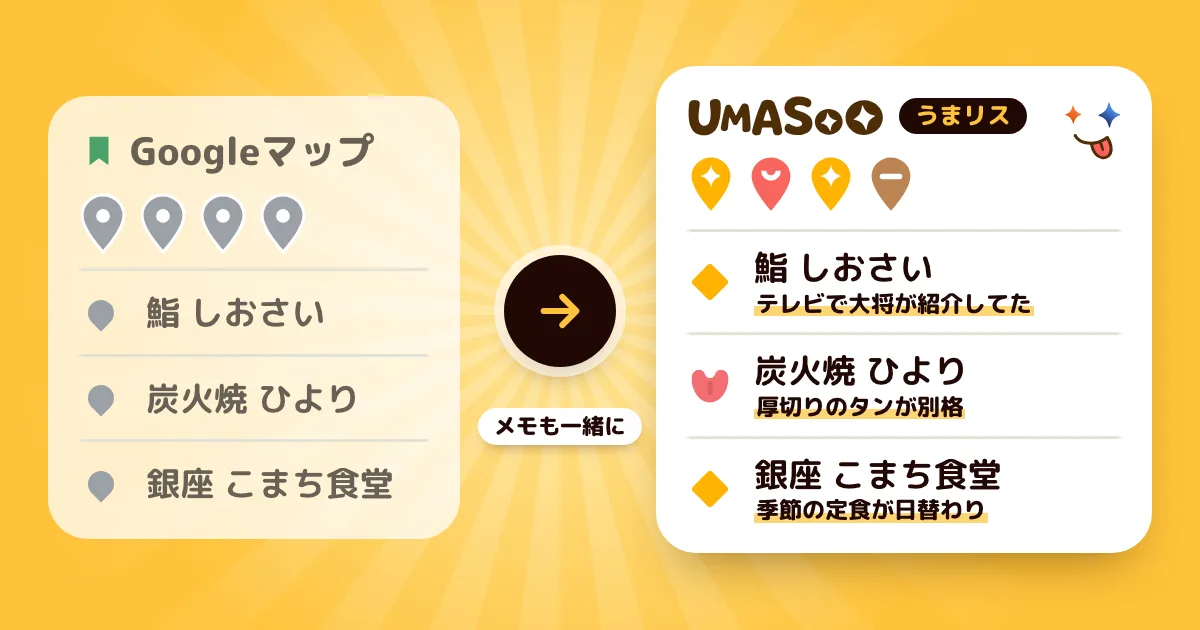
UMASOO!は、行きたい飲食店を保存して、誰と・いつ(モーニング・ランチ・ディナー・軽食)・予算・場所の条件で絞り込めるアプリです(2026年11月ごろ公開予定)。今あるGoogleマップの保存リストは、まとめて取り込めます。取り込んでも、Googleマップのリストはそのまま残ります。ほかの保存方法との違いは、こちらの記事で比べています。
保存した飲食店を、その日の条件で絞り込む
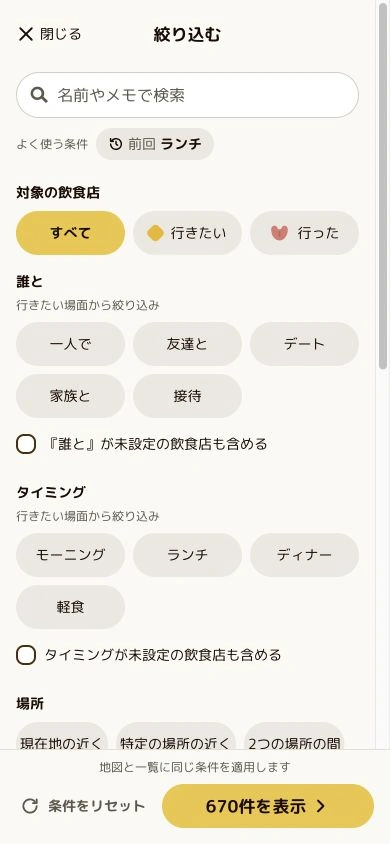
「誰と」「いつ」「予算」などを組み合わせて、保存してある候補から選べます。
UMASOO!の実画面(2026年10月22日撮影・開発中)。保存済みの飲食店を絞り込むための画面です。
よくある質問
保存リストには何件まで入れられますか?
1つのリストに最大3,000件です。500件を超えると、うまく表示されないことがあると案内されています。
共有したリストを、相手が書き換えることはできますか?
リンクで共有しただけなら、相手は見るだけです。「編集者を招待」で招いた人は、リストを編集できます。
地図がアイコンだらけで見にくいです。
リストの「その他」から「地図に表示しない」を選ぶと、そのリストの場所を地図から隠せます。
あわせて読みたい
Googleマップの保存リストを、まるごとUMASOO!へ引っ越す方法 行きたい飲食店、どこに保存する?4つの方法を比べてみた 上野・御徒町のランチ候補4店