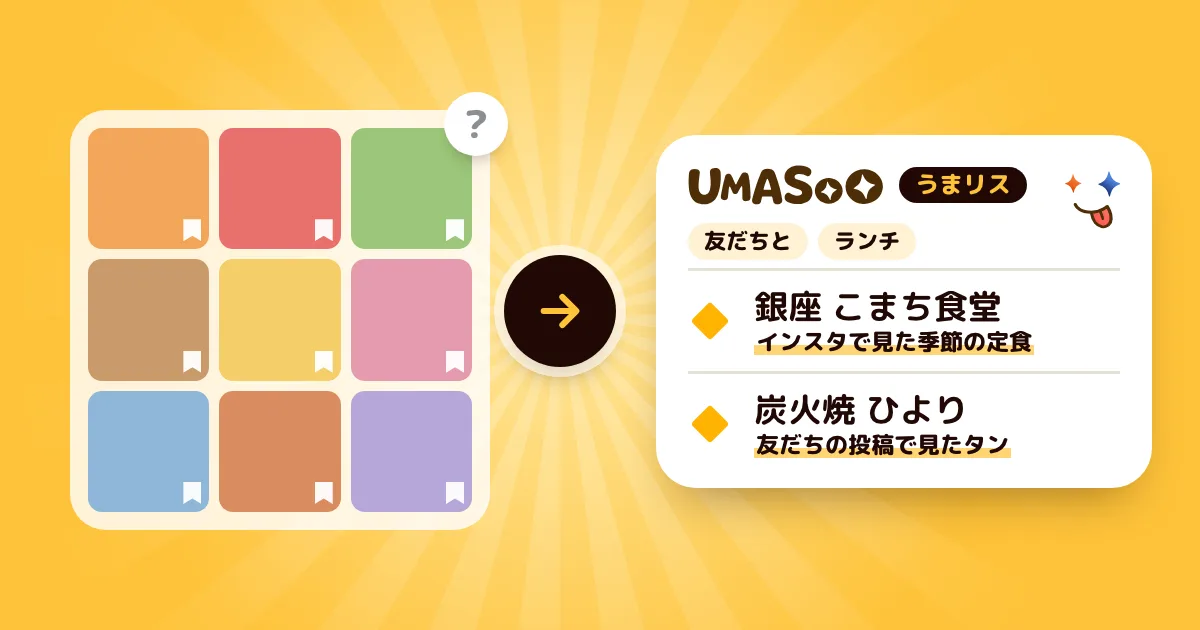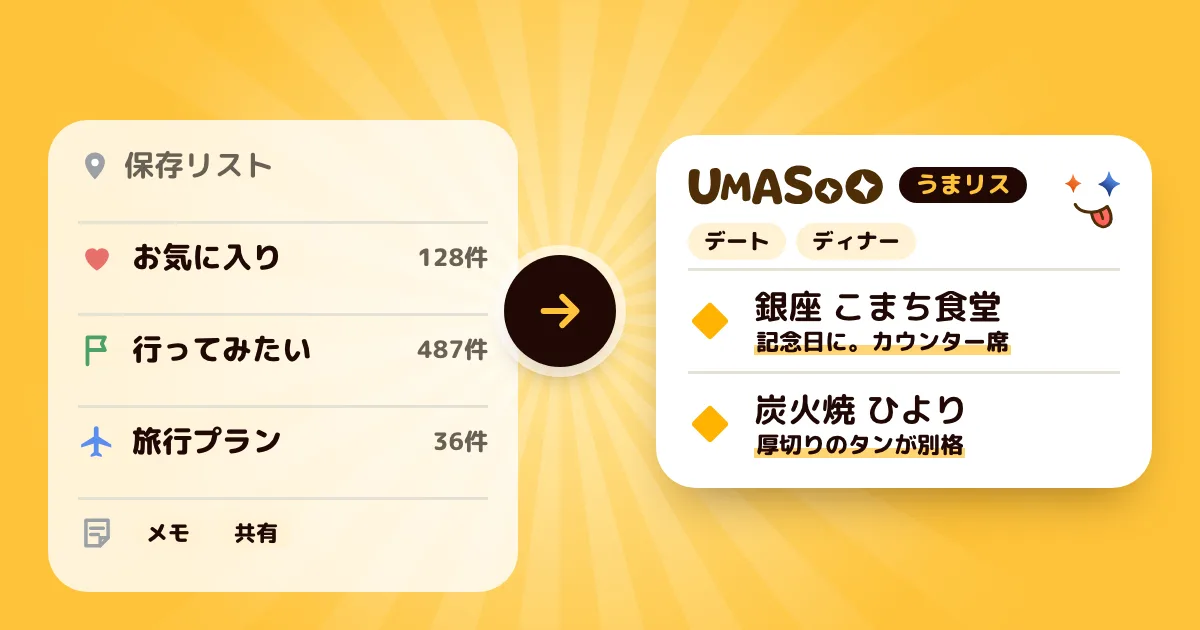

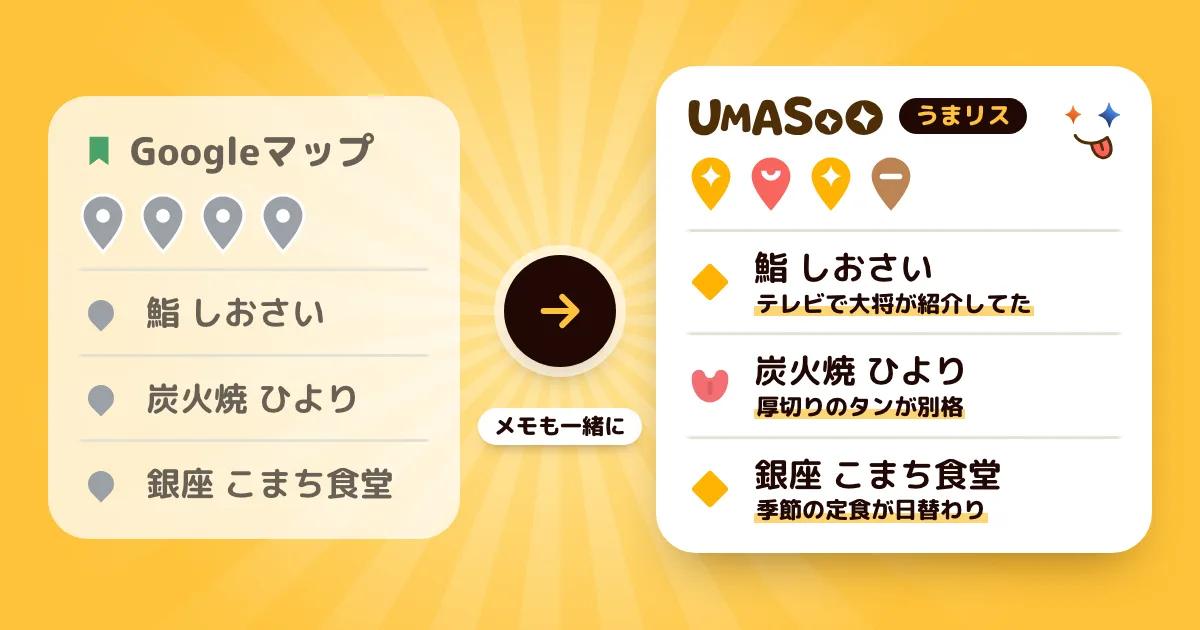
元のGoogleマップの保存リストは、書き出しても取り込んでも、変更・削除されません。
Google Takeoutでファイルを書き出す
Googleマップの保存リストは、Google公式の「Google Takeout」でファイルに書き出せます。スマホのブラウザ(Safariなど)でも、パソコンでも、手順は同じです。
- takeout.google.com を開き、Googleマップで使っているGoogleアカウントでログインします。
- 「選択をすべて解除」を押してから、書き出したい内容にチェックを入れます。
- Saved(「Google 検索やマップの保存したリンク」と説明が付いています) … 保存リストごとの飲食店と、付けていたメモ(CSVファイルになります)
- マップ(マイプレイス) … スター付きの場所と、書いた口コミ(JSONファイルになります)
どちらか一方でも、両方でもかまいません。
- 画面を下までスクロールして「次のステップ」を押します。届け方(通常は「ダウンロードリンクをメールで送信」)はそのままで「エクスポートを作成」を押します。
- Google側でファイルの準備が始まります。準備ができるとメールが届くので、メールのリンクからZIPファイルをダウンロードします。
画面は次のとおりです。画像の黒い輪が、押す場所です。
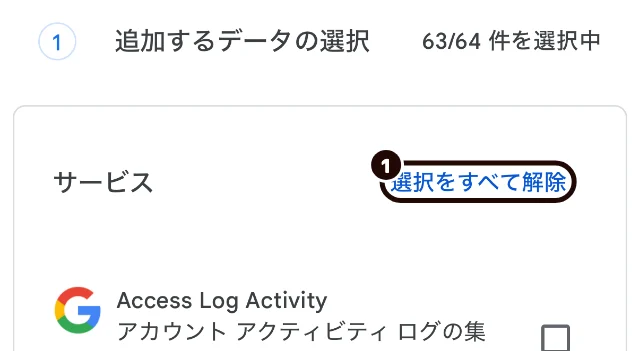
1はじめは、ほとんどの項目にチェックが入っています。「選択をすべて解除」を押す
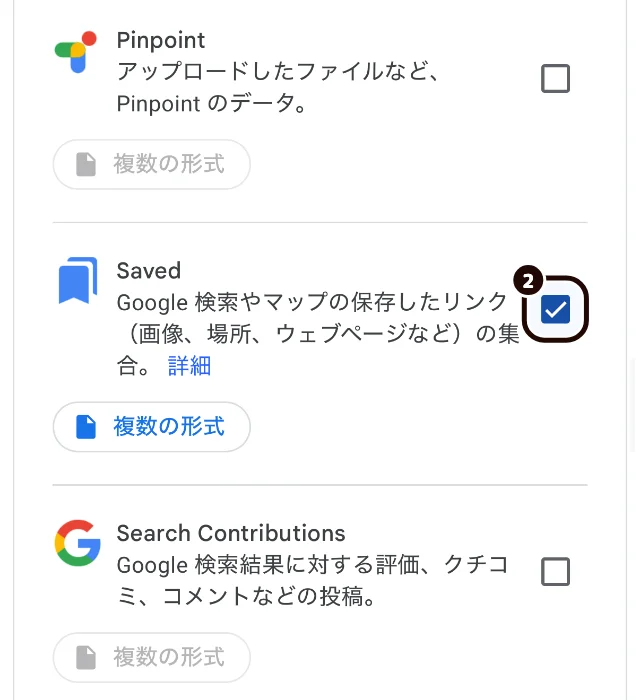
2下へ進んで「Saved」にチェックを入れる
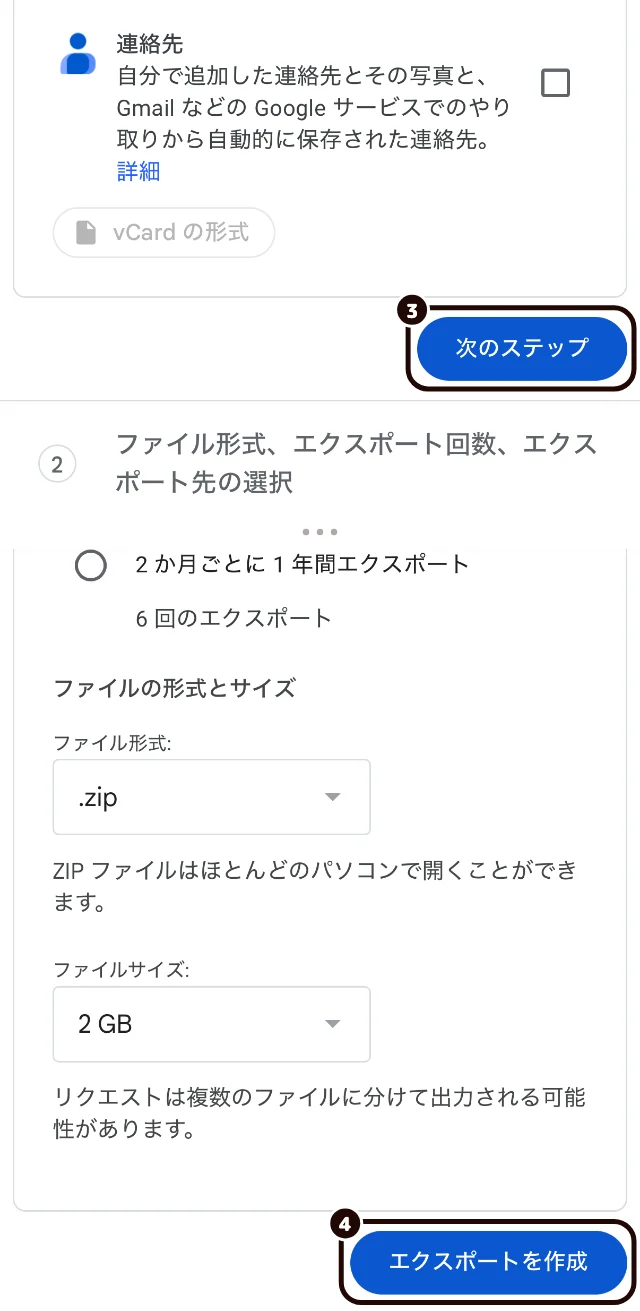
3一番下の「次のステップ」を押す
4形式は「.zip」のままで「エクスポートを作成」を押す
ZIPを開いて、ファイルを取り出す
ダウンロードしたZIPファイルは、そのままでは取り込めません。ZIPを開いて、中のCSVまたはJSONファイルを取り出します。
- iPhone … 「ファイル」アプリでZIPファイルをタップすると、同じ場所に展開されます。
- パソコン … ZIPファイルをダブルクリックします(Windowsは右クリックして「すべて展開」)。
展開したフォルダの中に、次のファイルが入っています。
- 「Saved」を選んだ場合: 「保存済み」という名前のフォルダの中に、リストごとのCSVファイルが入っています(ファイル名がそのままリスト名になります)
- 「マップ(マイプレイス)」を選んだ場合: JSONファイル(スター付きの場所・口コミ)
UMASOO!で取り込みを開く
UMASOO!のアプリを開いて、次の順に進みます。画像の黒い輪が、押す場所です。
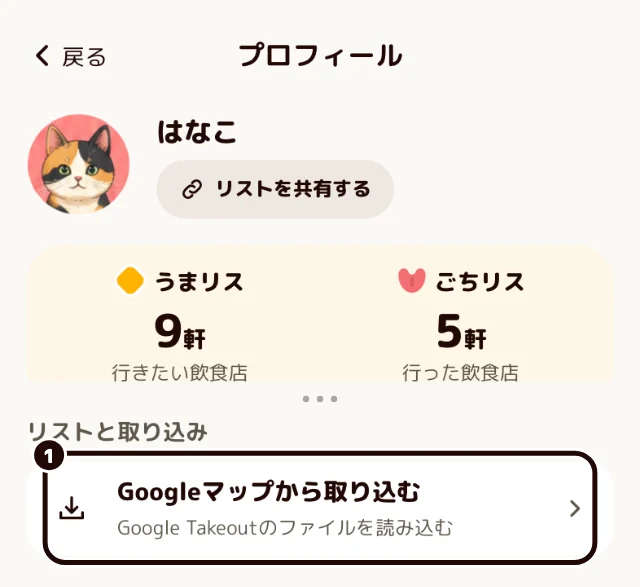
1「プロフィール」の「リストと取り込み」にある「Googleマップから取り込む」を押す
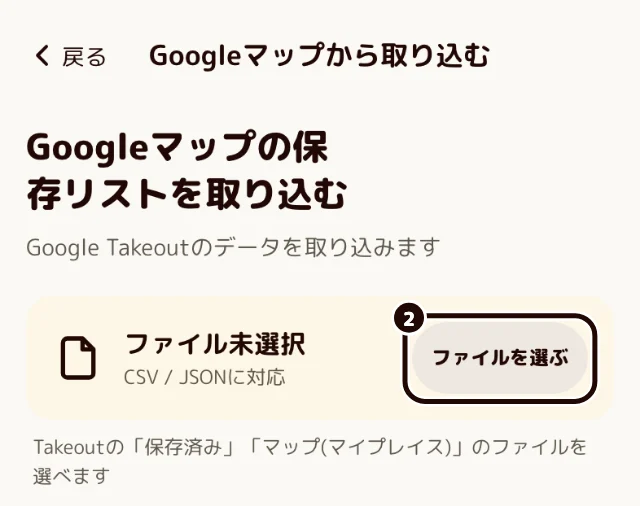
2「ファイルを選ぶ」を押して、取り出したCSVまたはJSONを選ぶ(複数をまとめて選べます)
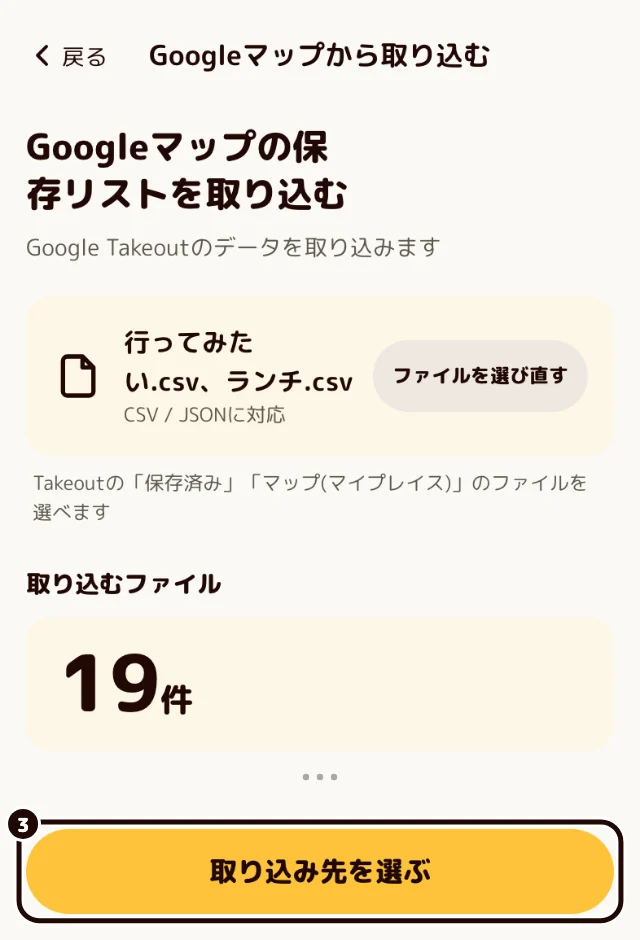
3件数が表示されたら「取り込み先を選ぶ」を押す
対応しているのは、Google Takeoutから書き出したCSVまたはJSONファイルです。ZIPのままのファイルや、ファイルを直接編集したもの、他のアプリで書き出したものは読み込めないことがあります。
取り込み先を選ぶ
Googleマップのリスト(CSVファイル)ごとに、取り込み先をボタンで選びます。リストの中の飲食店は、すべて同じ取り込み先になります(あとから飲食店ごとに直せます)。
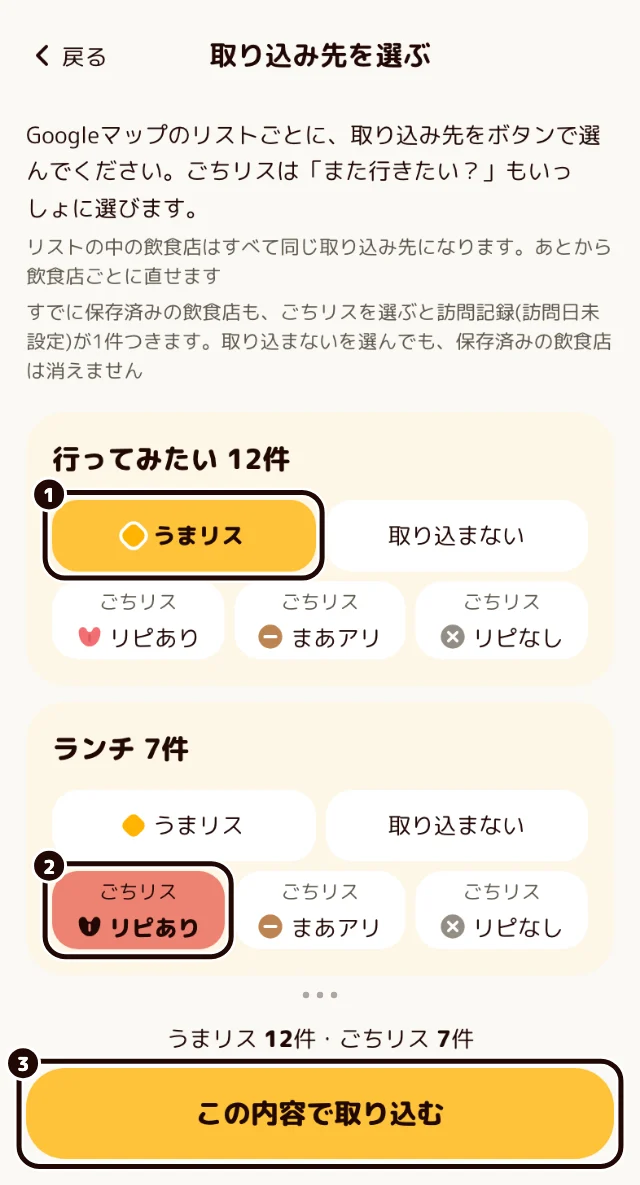
- 1行きたい飲食店のリストは「うまリス」を選びます。
- 2行った飲食店のリストは「ごちリス」の「リピあり」「まあアリ」「リピなし」から、「また行きたい?」を選びます。入れたくないリストは「取り込まない」を選びます。
- 3すべてのリストを選ぶと、「この内容で取り込む」が押せるようになります。
保存リストに付けていたメモは、UMASOO!の「保存した理由」として引き継がれます。
「マップ(マイプレイス)」で口コミも書き出した場合は、「口コミを書いた飲食店」の欄も出ます。口コミを書いた飲食店はごちリスに入り、星の数ごとに「また行きたい?」を選びます。口コミの本文は、訪問の感想として入ります。
取り込み結果を確認する
取り込みが終わると、結果の画面が開きます。
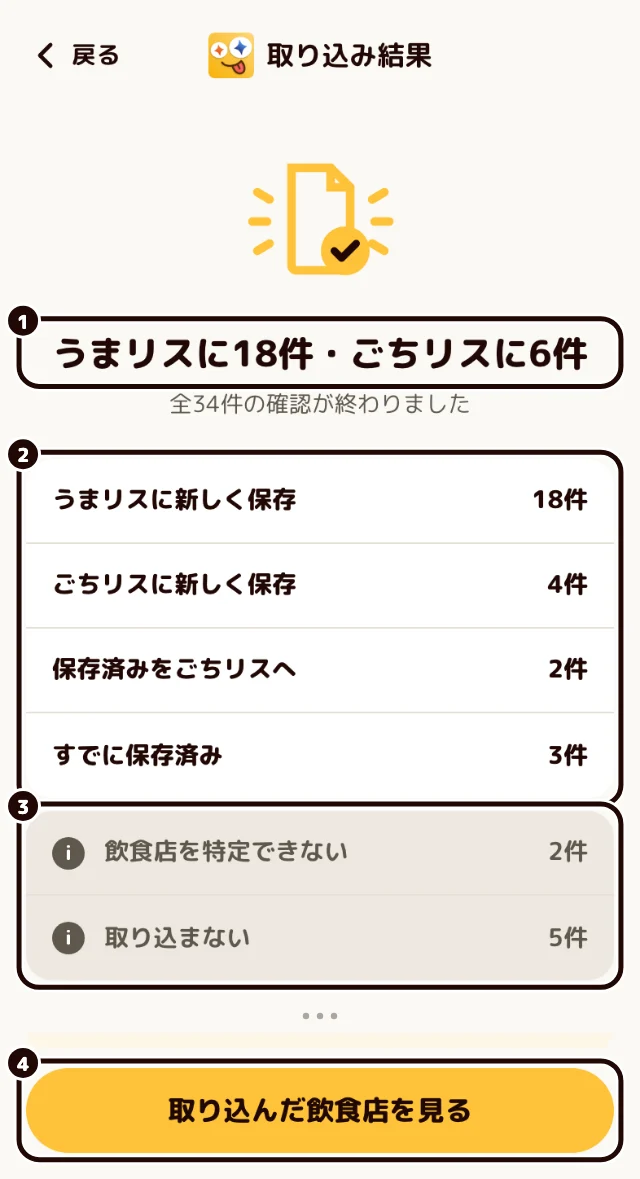
取り込み結果の画面(数字は例です)
- 1うまリス・ごちリスに入った件数が表示されます。
- 2新しく保存した件数や、すでに保存済みだった件数などの内訳が分かります。
- 3灰色の行は入らなかった件数です。飲食店を特定できなかった行は保存されず、「取り込めなかった内容」で名前と理由を確認できます。
- 4「取り込んだ飲食店を見る」を押すと、ホームで取り込んだ飲食店を見られます。
すでにUMASOO!へ保存済みの飲食店は、重複して登録されません。また、名前から飲食店が1件に決まらない行は登録されません。
よくある質問
Q. 一度に引っ越せる件数に上限はありますか?
A. 取り込み画面に、その時点での上限(または上限なし)が表示されます。ファイルの先頭から順に確認されるので、上限がある場合は書き出すリストの順番にご注意ください。
Q. 「Saved」と「マップ(マイプレイス)」、どちらを書き出せばいいですか?
A. 保存した時のメモをそのまま引き継ぎたい場合は、「Saved」のCSVがおすすめです。スター付きの場所や、書いた口コミも移したい場合は「マップ(マイプレイス)」も選んでください。迷ったら両方書き出しても大丈夫です。
Q. 取り込んだら、元のGoogleマップの保存リストはどうなりますか?
A. 変更されません。Google Takeoutは書き出し(コピー)のための機能なので、Googleマップ側の保存リストはそのまま残ります。
Q. うまくファイルが読み込めません。
A. Google Takeoutから書き出したCSVまたはJSONファイル(ZIPを展開したもの)かどうかをご確認ください。それでも読み込めない場合は、お問い合わせ([email protected])までファイルの種類とあわせてご連絡ください。