
Googleマップのヘルプには、保存リストをフォルダにまとめる手順がありません。リスト名の頭に「行きたい/」「行った/」のような共通の言葉と同じアイコンを付けて、フォルダの代わりにするのが手軽です。
😭 リストを増やすほど、[保存済み]がごちゃごちゃになる
「渋谷」「デート」「京都旅行」…とリストが20個を超え、行きたいリストと行ったリストが同じ一覧に混ざって並ぶ。
リストでできるのは名前・説明・アイコン・場所の編集なので、分ける工夫は名前とアイコンですることになります。
📁 フォルダの代わりになる、リスト名の付け方
リスト名を「大きな分類/小さな分類」の形にそろえ、大きな分類ごとにアイコンを同じにします(UMASOO!編集部の作例)。
フォルダ代わり | リスト名の例 | アイコン |
|---|---|---|
行きたい | 行きたい/渋谷 | ⭐ |
行った | 行った/また行く | ✅ |
旅行 | 旅行/京都 | ✈️ |
- アイコンは[リストを編集]→[アイコンを編集](PCは絵文字選択ボタン)で変える
- 使い終わったリストは[地図に表示しない]に。リストは残ります
Androidなら[保存済み]→[すべて表示]で場所を長押しして選び、[保存]でまとめて別のリストに保存できます。
作り方はGoogleマップのリスト作成方法、分け方はGoogleマップのリスト整理術にまとめました。
⚠️ 名前で分けても残る手間
- 「渋谷」にも「デート」にも合う飲食店は、両方のリストに保存する
- 行ったら「行った/」へ保存し直し、元のリストから外す
- リストの数そのものは減らない
💡 UMASOO!なら、フォルダの代わりに「札」と「評価」で分かれる
UMASOO!では、フォルダを作り込まなくても、飲食店1件ずつに付く札と評価がフォルダの役目をします。
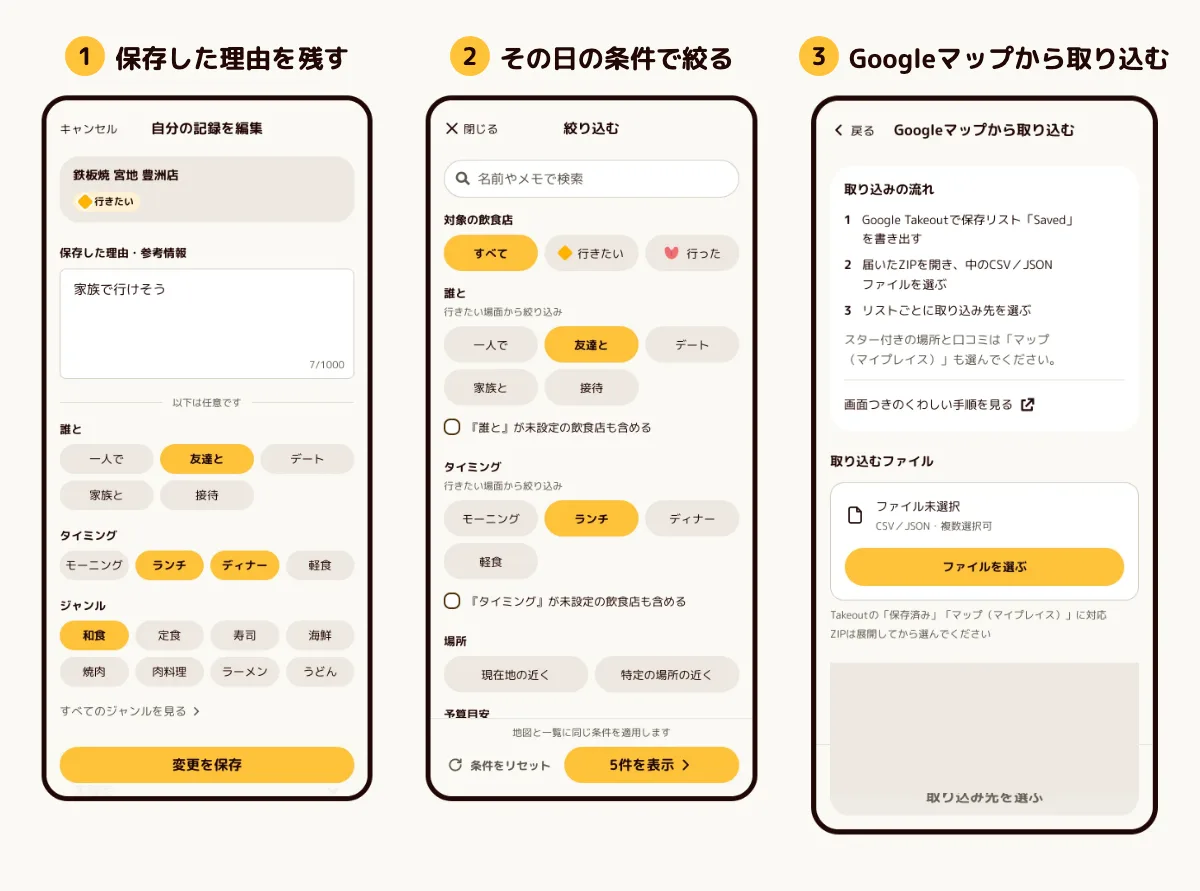
大きな分類は、うまリスとごちリスの2つ
保存した飲食店はうまリス(行きたい)へ。[訪問を記録する]でリピあり・まあアリ・リピなしを選ぶとごちリス(行った)に入り、評価がそのまま分け方になります。
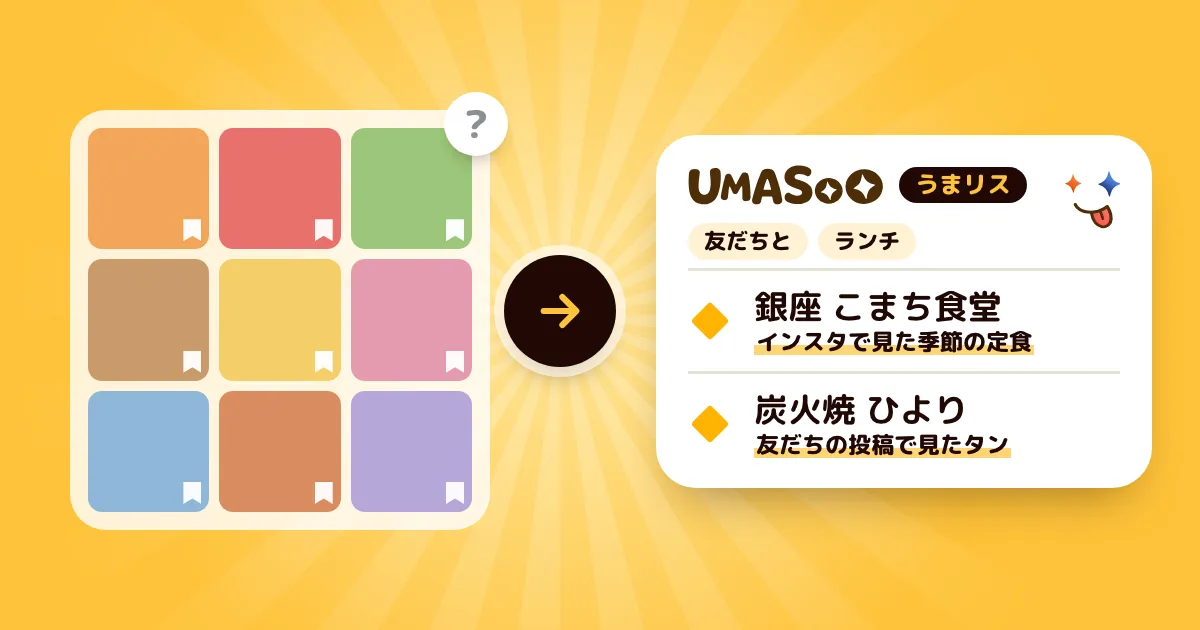
小さな分類は「誰と・ベストタイミング・ジャンル」の札で付ける
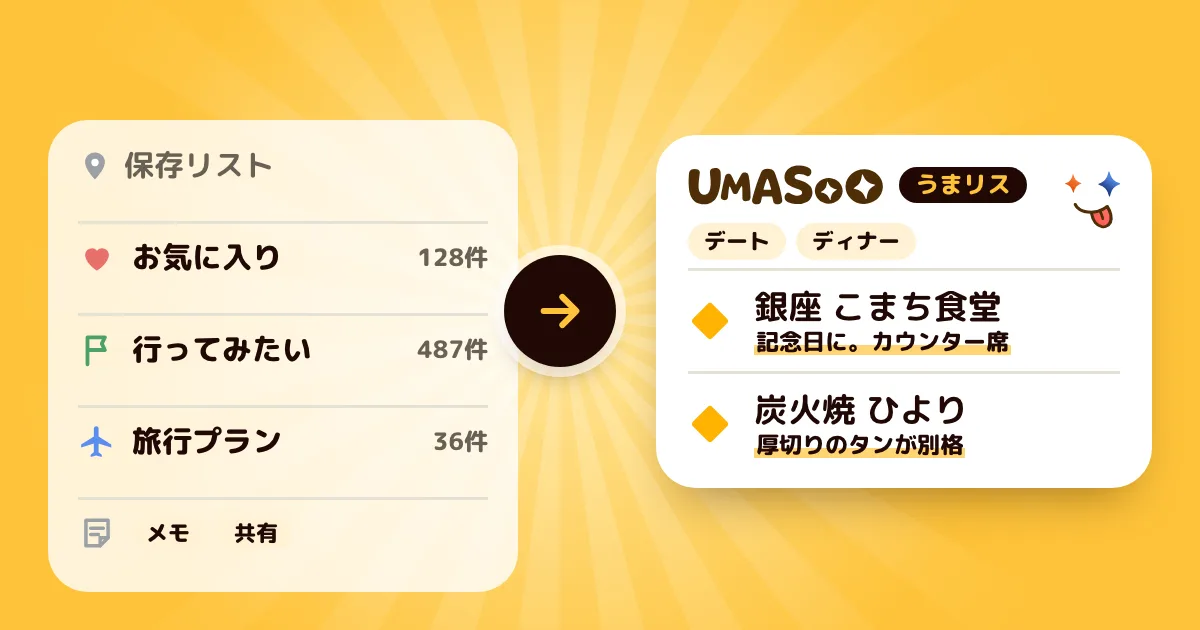
札は1つの飲食店に複数付けられるので、「デート」と「ディナー」の両方に合う飲食店も、保存は1回で済みます。
フォルダを開く代わりに、条件を重ねて絞る
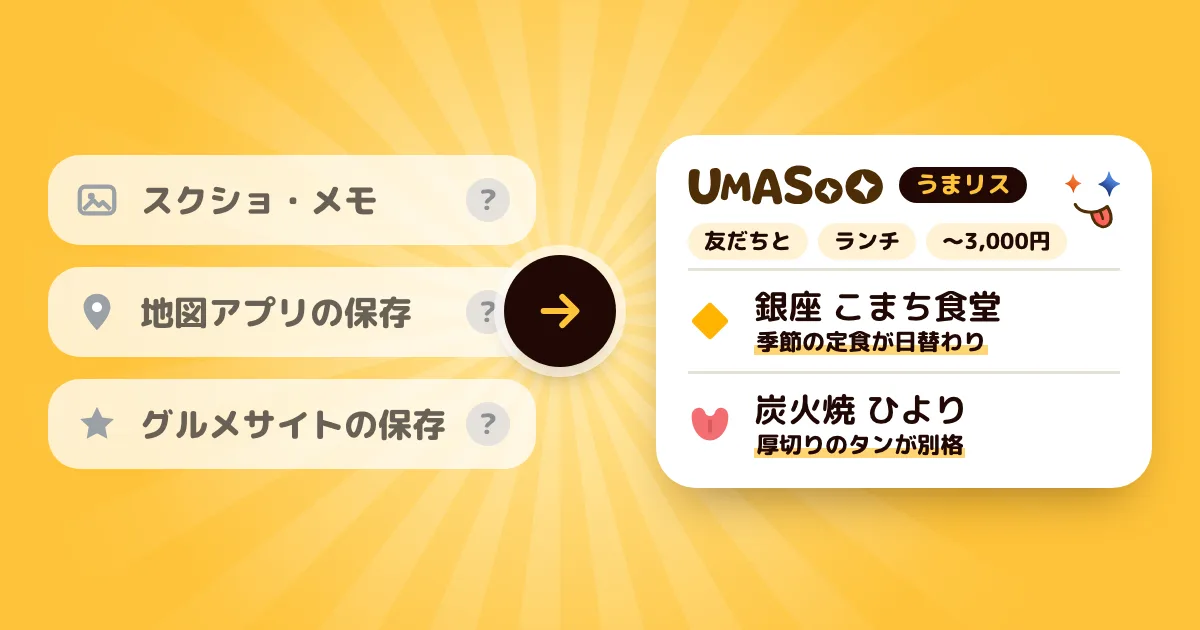
ホームの絞り込みのボタンで、誰と・ベストタイミング・ジャンル・場所や、リピありなどの「状態」を選びます。
Googleマップのリスト(作例) | UMASOO!での開き方 |
|---|---|
行きたい/デート | うまリス×誰と「デート」 |
行きたい/渋谷 | うまリス×場所「特定の場所の近く」で渋谷 |
行った/また行く | ごちリス×状態「リピあり」 |
行きたい/ラーメン | うまリス×ジャンル「ラーメン」 |
[〇件を表示]を押すと、条件に合う飲食店だけが地図と一覧に残ります。
🚀 始め方:分けてきたリストを、そのまま振り分けて取り込む
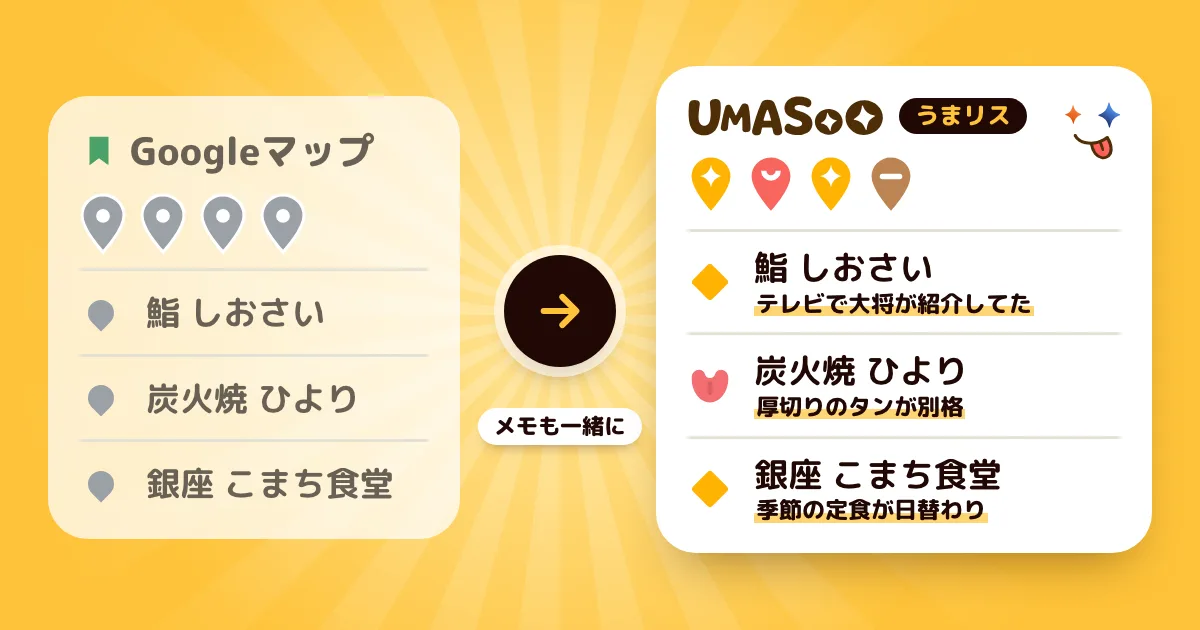
フォルダ代わりに分けていたリストは、Google Takeoutで[保存済み]を書き出してから、プロフィールの[Googleマップから取り込む]で1つずつ行き先(うまリス・ごちリス・取り込まない)を選びます。
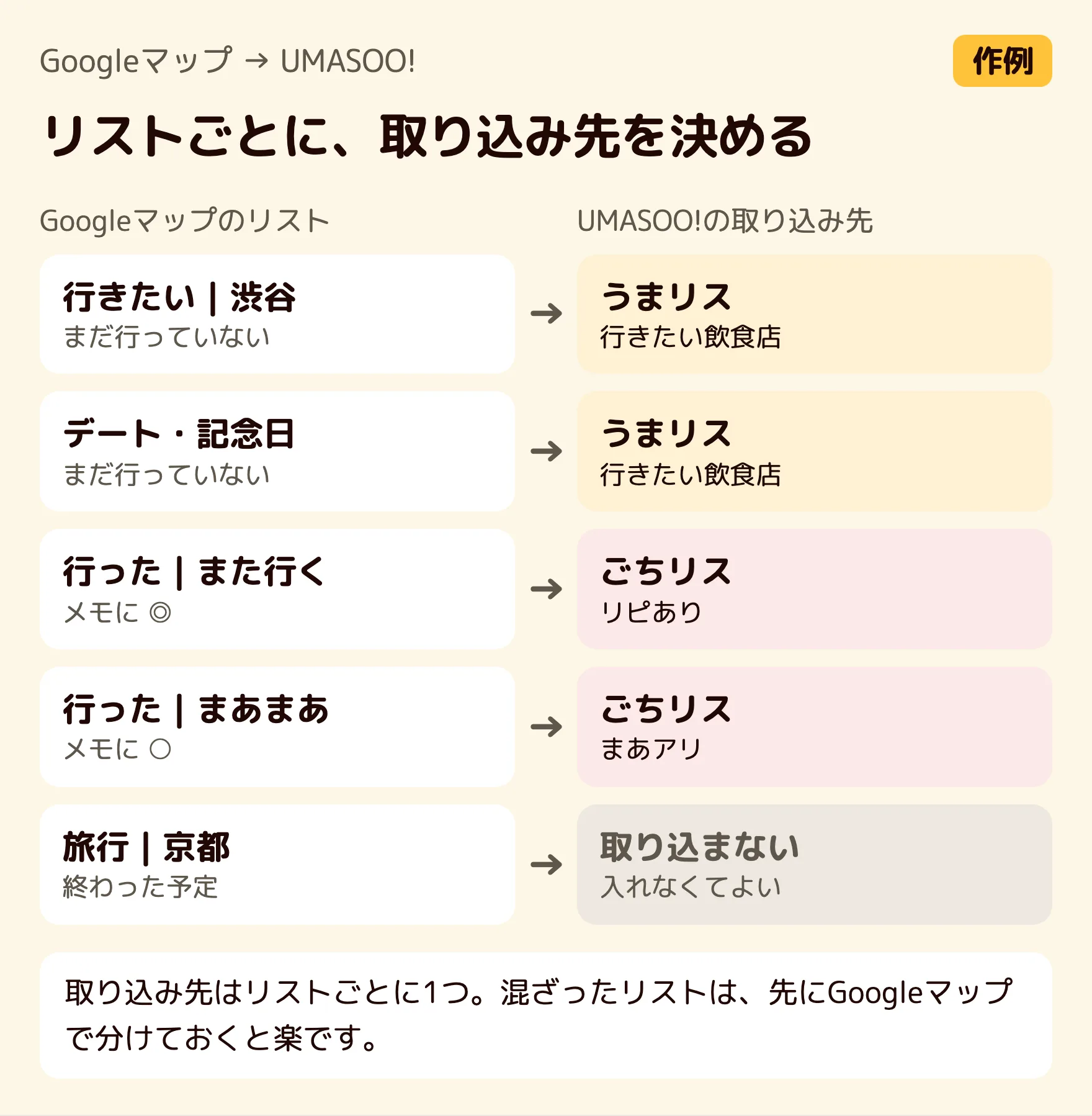
フォルダ代わりの名前がそのまま振り分けの目印になります。画面つきの手順はGoogleマップの保存リストを、まるごとUMASOO!へ引っ越す方法にまとめました。
フォルダ分けに疲れた方は、2026年11月ごろの公開を事前登録してお待ちください👀
❓ よくある質問
Q. UMASOO!に取り込むと、Googleマップのリスト名は残りますか?
A. リスト名は取り込み先を選ぶ時の目印として使い、UMASOO!の札にはなりません。取り込んだ後に、誰と・ベストタイミングを付けて分けます。
Q. 札を付けていない飲食店は、絞り込むと出てこなくなりますか?
A. 出てきます。未設定の飲食店も含める設定が最初からオンになっています。