

📱 iPhoneでリストを共同編集する手順
「見てもらうだけの共有」と「お互いにピンを追加・編集できる共同編集」で、選ぶメニューが異なります。
- Googleマップのアプリを開き、画面下の[保存済み]をタップする
- 下にスクロールして[自分のリスト]を表示する
- 共有するリストの横にあるその他アイコン(︙)をタップする
- 一緒に編集するなら[共同編集者を招待]、見てもらうだけなら[リストを共有]をタップし、リンクを相手に送る
あとから編集者を招待・解除する時は[共有オプション]から
- 更新するリストの横にあるその他アイコンから、[共有オプション]をタップする
- [編集者]オプションで[編集者を招待]をタップする
- 編集を止めさせたい(閲覧のみに戻したい)時は、[他のユーザーにリストの編集を許可する]をオフにする
🤔 相手が参加できない・反映されない時に見る所(トラブル解決)
困っていること | 原因・見る所 | どうするか |
|---|---|---|
相手が見られるのに編集できない | 送った時に選んだメニューが違う | [リストを共有]で送っていた可能性があります。もう一度[共同編集者を招待]からリンクを発行して送り直してください。 |
前は編集できたのに、できなくなった | [編集オプション]がオフになっている | [他のユーザーにリストの編集を許可する]がオフになると全員の編集権限が外れます。オンにして再度招待してください。 |
相手が場所を保存・追加できない | 相手がGoogleログインしていない | リストへの追加にはGoogleアカウントへのログインが必要です。Safari等で開いて未ログイン状態になっていないか確認してください。 |
相手の画面に自分のリストが出ない | 相手がシークレット モードになっている | シークレットモード中はマイプレイス等を使えません。右上のプロフィール写真からシークレットモードをオフにしてください。 |
リストの中の場所がうまく出ない | リストの登録件数が多すぎる | 1つのリストは最大3,000件で、500件を超えると適切に表示されないことがあります。リストを分割してください。 |
💬 「共同編集リスト」を作るのが面倒な時の代替案
共同編集は「カップルで長期的に行きたい飲食店をストックする」のには向いていますが、「今週末の飲み会の候補3軒を、とりあえずパッと共有したい」場面では、専用のリストを作って招待するのは少し大げさです。
かといってLINEでURLを複数送ると、会話に埋もれて「どれだっけ?」とさかのぼる羽目になります。
💡 その日の候補だけをサクッと送るなら「UMASOO!」
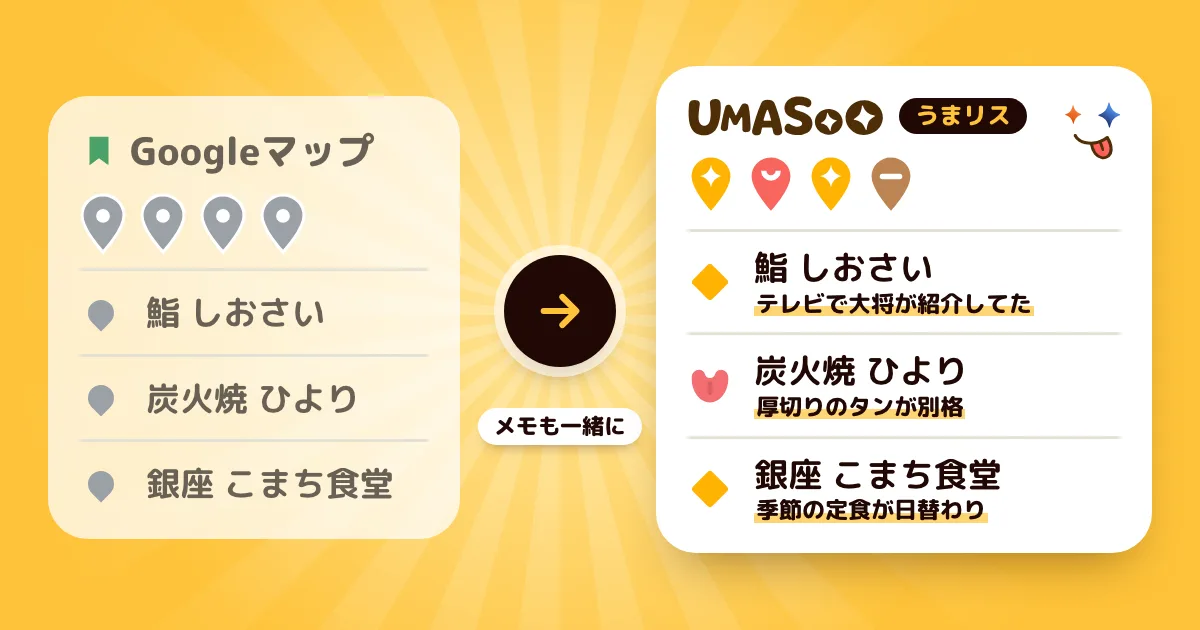
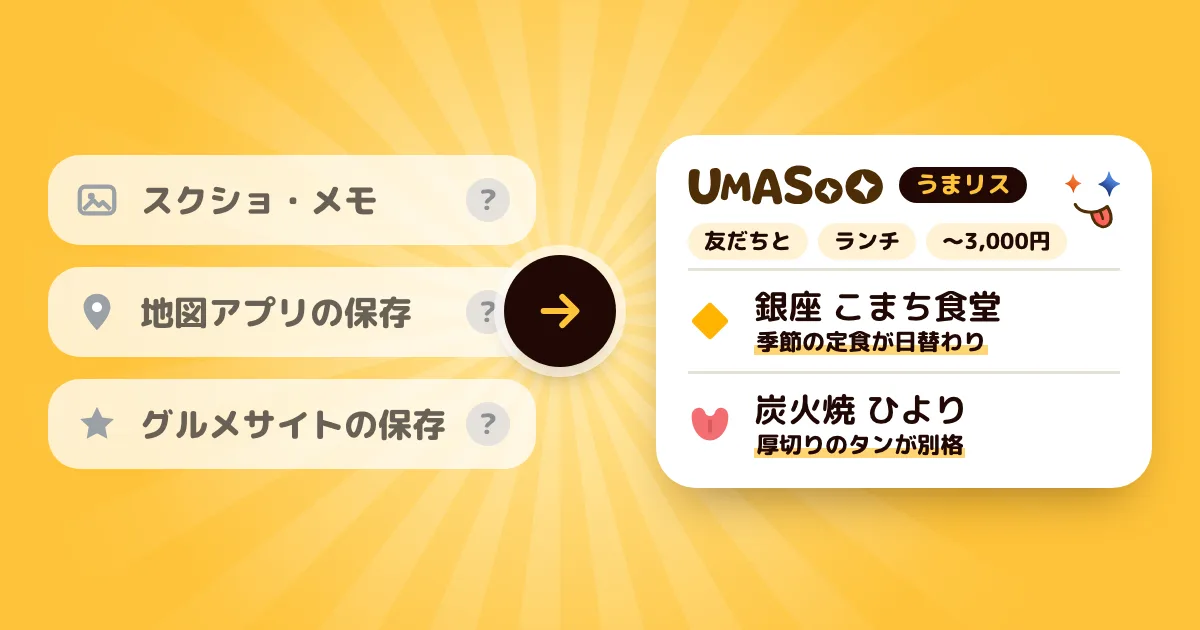
今日の条件に合う数軒だけを見せたいなら、飲食店特化のリスト管理アプリUMASOO!が便利です。
- 新しい共同編集リストを作らなくていい:「渋谷」「友達と」「ディナー」で絞り込み、残った候補(3〜4軒)だけをURLにしてLINEで送れます。
- 相手はアプリ登録不要:相手は登録やアプリのダウンロードなしで、ブラウザで地図と飲食店の一覧を見られます。
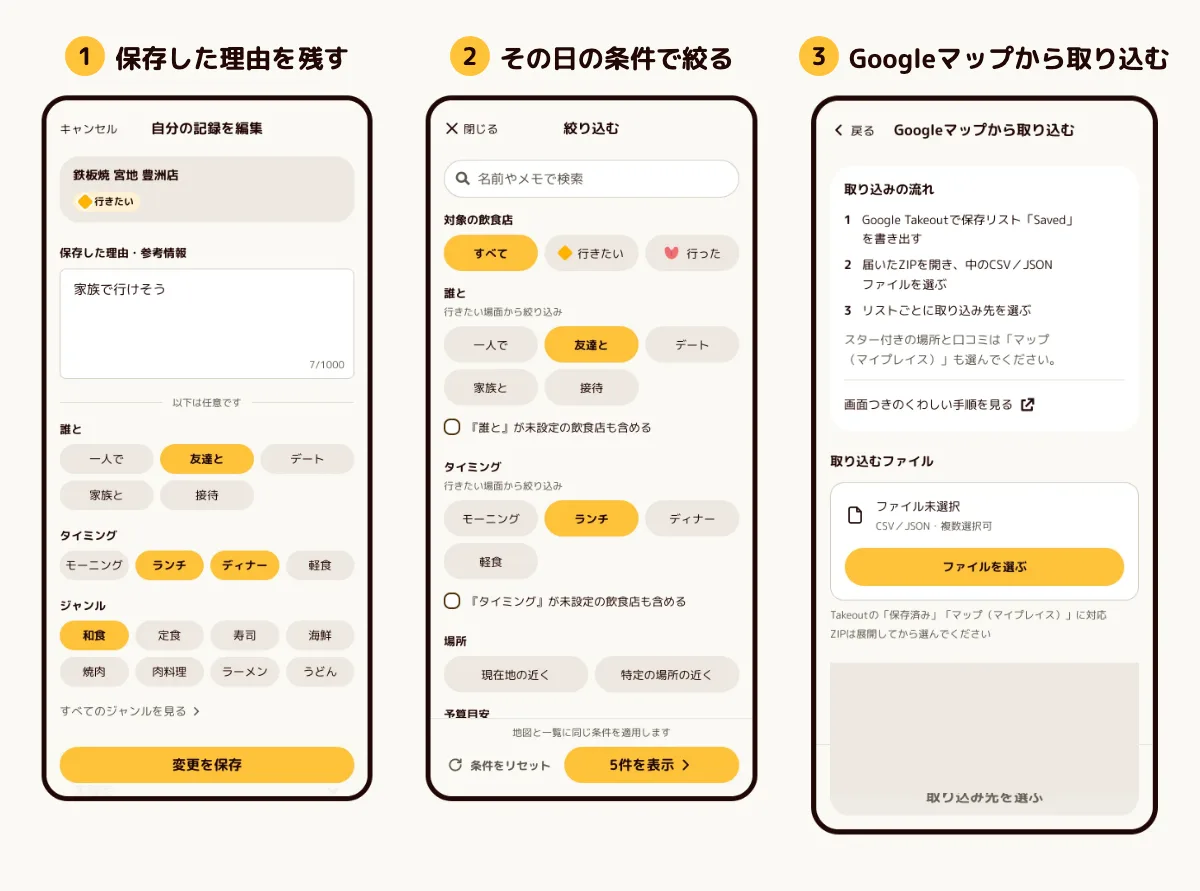
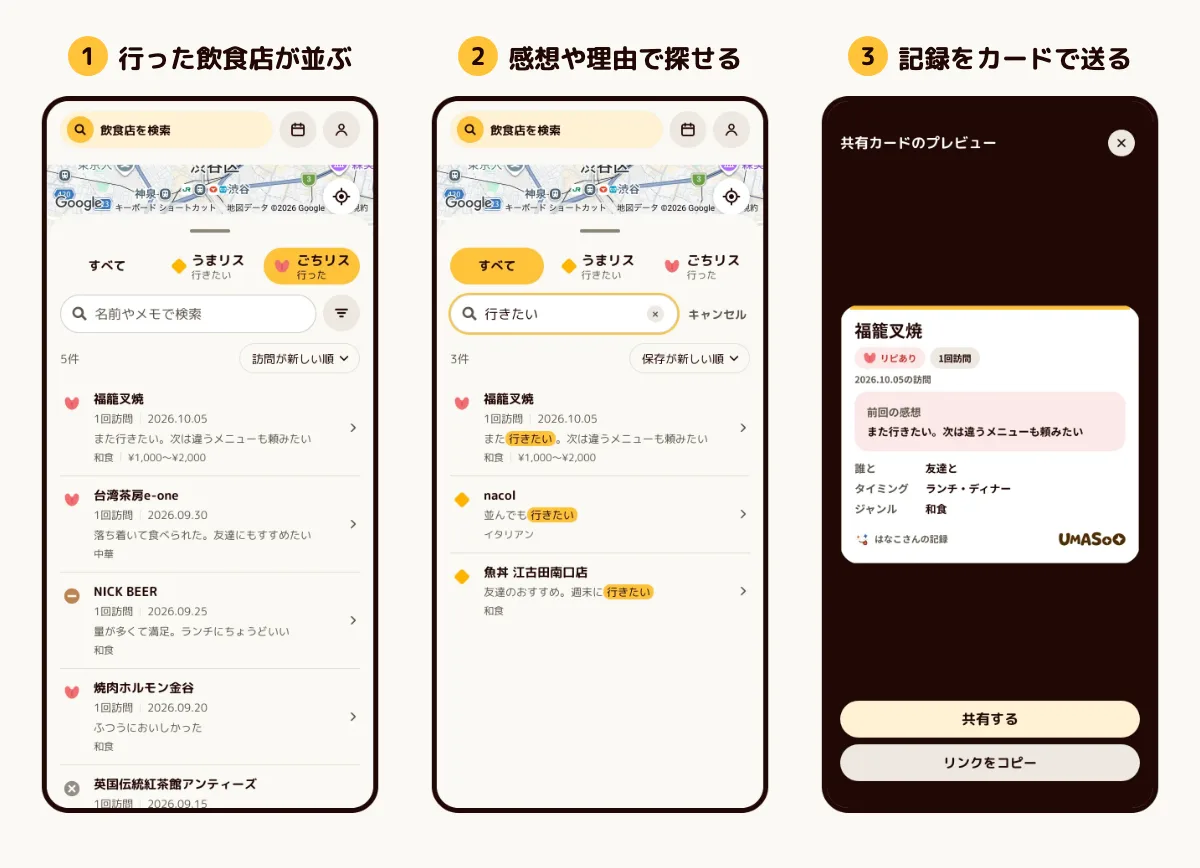
UMASOO!はいま公開の準備中です。その日の候補だけをリンクで送りたい方は、事前登録しておくと公開時に知らせが届きます。