

UMASOO!ならMCPでAIに、行きたかった飲食店を聞ける、保存できる
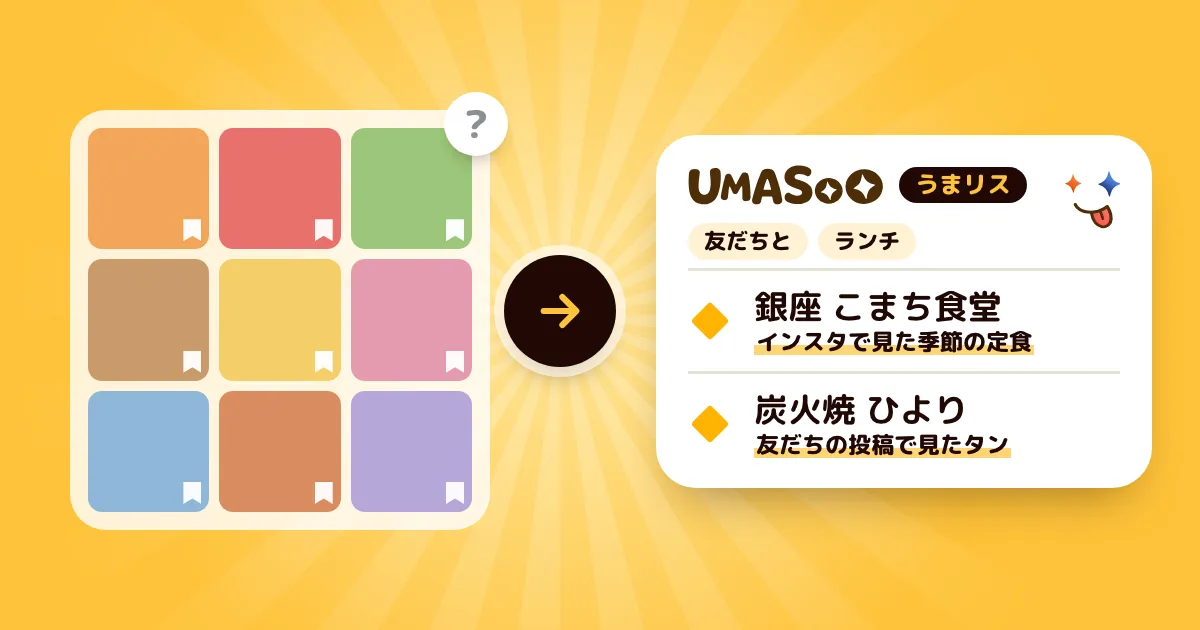
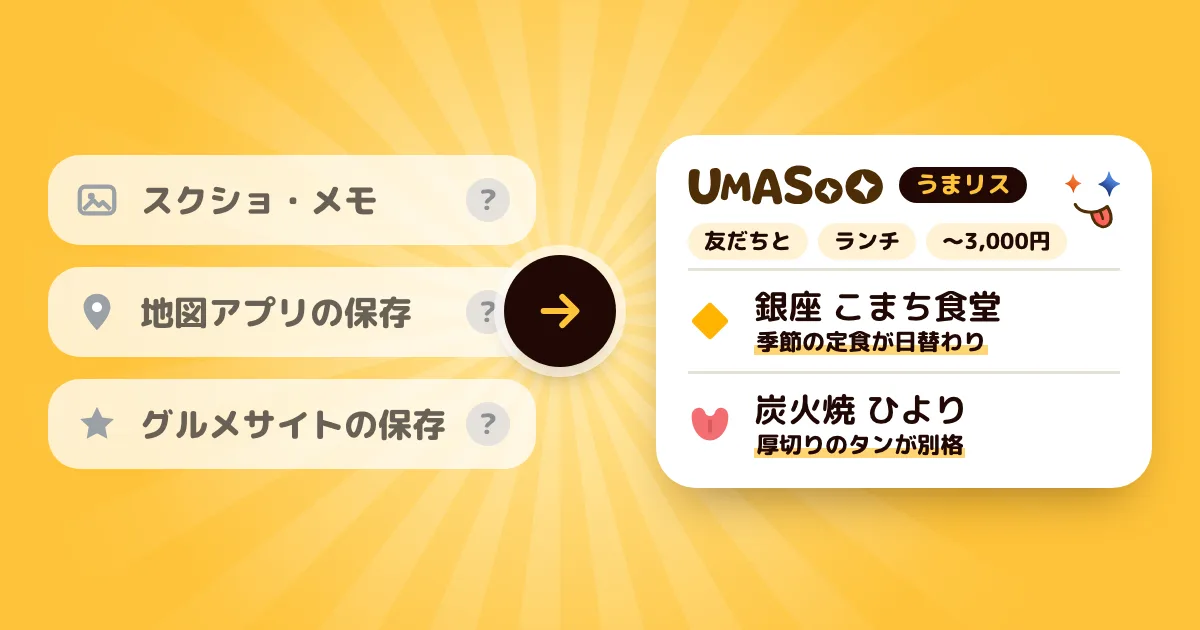
「友達とランチで行きたい飲食店は、どこに保存したっけ?」。UMASOO!のMCP連携を使うと、ClaudeなどのAIアプリから、自分の保存リストを言葉で探せます。MCPは、AIアプリとほかのサービスをつなぐための仕組みです。

ベストな相手・ベストタイミング・ジャンルをまとめて伝えられる
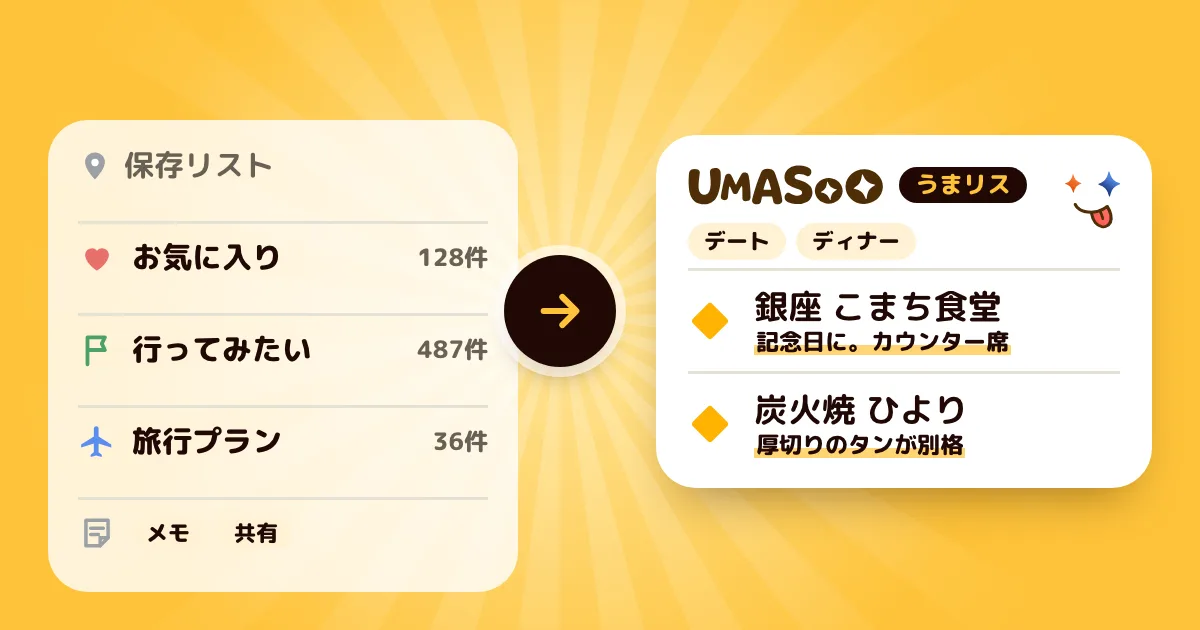
うまリスは行きたい飲食店、ごちリスは行った飲食店のリストです。AIアプリにリストと条件を伝えると、保存済みの飲食店から条件に合うものを探せます。ベストな相手・ベストタイミング・ジャンル・評価・飲食店名や保存理由に含まれる言葉を組み合わせられます。
次は編集部の質問例です。接続後、AIアプリの会話にそのまま貼って使えます。
UMASOO!のうまリスから、「友達と」「ランチ」「イタリアン」の条件に合う保存済みの飲食店を探して。保存理由とGoogle Mapsのリンクも見せて。
条件は、飲食店に付けた内容を使います。「静かな雰囲気」のような言葉で探すなら、保存理由にその言葉が入っている必要があります。保存リストの検索で、地図の位置から近い順に並べる機能はありません。
1軒の保存理由と訪問記録を、続けて読み返せる
結果から気になる1軒を指定すると、保存理由と訪問記録を一緒に読み返せます。飲食店ごとのジャンル・ベストタイミングに加えて、訪問した日付・評価・コメントも確認できるので、なぜ保存したのか、前回どうだったのかを思い出せます。
今の検索結果の1軒目の詳細を開いて。保存理由と、訪問記録の日付・評価・コメントを見せて。記録がなければ「記録なし」と答えて。
ごちリスなら「ごちリスから、評価が『リピあり』の飲食店を探して」のように聞けます。訪問コメントの中の言葉は検索の対象に含まれないため、1軒の詳細で読み返してください。
保存を許可した鍵なら、候補を選んでうまリスに追加できる
「飲食店の保存も許可する」を選んで鍵を作ると、AIが提示した候補から選んだ飲食店を保存できます。AIに飲食店名などを伝えると、公開データから最大5件の候補が出ます。名前と住所を確かめ、保存する候補を伝えてください。
UMASOO!に保存する「飲食店名」の候補を探して。名前と住所を見せて、私が選ぶまで保存しないで。
保存先はうまリスで、MCPからの保存は日本時間で1日20件までです。複数の鍵を使っても、この件数は共通です。保存を許可していない鍵と、以前に作った読み取り専用の鍵では保存できません。飲食店の変更・削除・予約には対応していません。
保存した飲食店の名前・ジャンル・ベストタイミング・保存理由・訪問記録に加えて、公開データと結び付く飲食店は住所と位置も読めます。他の人の保存や記録は読めません。
飲食店の情報には「Google Maps」や公開データの出典と、各飲食店のGoogle Mapsへのリンクが付きます。AIの回答を見た後も、元の飲食店のページを開いて確かめられます。
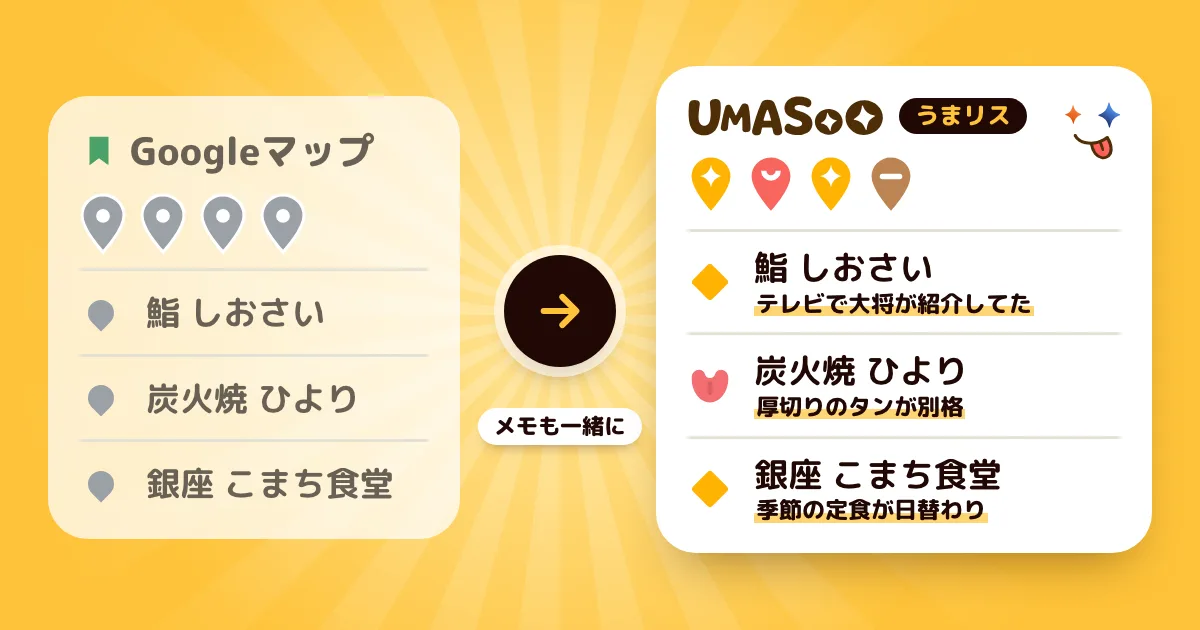
まだ保存リストを作っていない人は、Googleマップの保存リストを取り込む方法から始められます。アプリの案内はUMASOO!のサービス紹介で確認できます。
用意するものと料金
UMASOO!のアカウントと、MCPに対応するAIアプリを用意します。保存リストを読むには、飲食店を保存しておきます。UMASOO!のMCP連携は月540円(税込)の有料プランの機能で、14日間の無料体験中も使えます。
無料体験は、終了後に月540円(税込)の有料プランへ自動で切り替わります。体験中の解約は無料です。体験が終わって無料プランに戻ると、MCP連携も使えなくなります。
この記事のClaude Codeの手順は、パソコンへのインストールとログインを済ませた人向けです。AIアプリ側の利用条件や料金は、UMASOO!の有料プランとは別です。ブラウザ版Claudeは、下の「Request headers」が表示される場合の手順を使ってください。
パソコンでUMASOO!の鍵を作る
鍵は、AIアプリがあなたのアカウントで読み取りや保存をするための合言葉です。パソコンのブラウザでUMASOO!のMCP連携を開きます。アプリ内では「プロフィール」→「MCP連携」から進めます。
- 「鍵を作る」の「用途」に、見分けやすい名前を入力します。Claude Codeで使うなら「Claude Code」と入れます。
- AIから保存もしたい場合は「飲食店の保存も許可する」を選び、「鍵を作る」を押します。読むだけなら選ばずに作れます。
- 表示された「鍵をコピーする」を押します。鍵が表示されるのは作った時の1回だけなので、AIアプリに設定してから「表示を閉じる」を押してください。


鍵は、人に渡したり、会話の本文やSNSに貼ったりしないでください。次の接続設定だけに使います。
Claude Codeに接続して、保存リストを読む
Macはターミナル、WindowsはClaude Codeをインストールしたターミナルを開きます。下のコマンドの<鍵>をコピーした鍵に置き換えて実行します。山括弧も含めて置き換え、前後の半角の二重引用符は残してください。
claude mcp add --transport http --scope user umasoo https://app.umasoo.com/api/mcp --header "Authorization: Bearer <鍵>"--scope userは、自分のパソコンの別の作業フォルダでも、この接続を使うための指定です。個人用の鍵は、共有するプロジェクトの設定に入れないでください。
続けて、接続状態を確認します。
claude mcp listumasooの行にConnectedと出れば接続できています。Claude Codeを開き、先ほどの「うまリスから条件に合う飲食店を探して」という質問例を送ります。ツールの利用確認が出たら、読み取る内容や保存する候補を確認して許可します。
ブラウザ版Claudeは、鍵を設定する欄がある場合に接続する
ブラウザ版Claudeのカスタムコネクタは、Free・Pro・Max・Ultra・Team・Enterpriseに対応しています。Freeで追加できるのは1個です。ただし、鍵を設定する「Request headers」は一部の組織に提供中のベータ機能で、プランだけでは利用できるか判断できません。
以下は、自分だけが使うコネクタの追加画面に「Request headers」がある場合の手順です。欄がなければURLだけでは接続できないので、Claude Codeの手順を使ってください。Team・Enterpriseで組織に共有するコネクタへ、個人の鍵を設定する手順は扱いません。
- claude.aiで「Customize」→「Connectors」を開き、「Add」→「Add custom connector」を選びます。
- 名前の欄がある場合は「UMASOO!」、MCPサーバーのURLに下のURLを入力します。
https://app.umasoo.com/api/mcp- 「Continue」が表示された場合は進み、認証方法を選ぶ画面がある場合は「No sign-in」を選びます。「Request headers」を開きます。1画面に設定がまとまっている場合は「Advanced」の中にあります。
- ヘッダー名の一覧から
authorizationを選び、値の欄に下の値を入力します。<鍵>を自分の鍵に置き換え、Bearerの後ろの半角スペースを残します。
Bearer <鍵>- 「Required」を有効にして「Add」を押します。
- 会話画面の左下の「+」→「Connectors」でUMASOO!を有効にし、保存済みの飲食店を探す質問を送ります。
つながらない時と、使い終わった時
鍵を閉じてしまったら、取り消して作り直す
鍵の本体をもう一度表示することはできません。「MCP連携」の「使っている鍵」で、控えられなかった鍵の「取り消す」を押し、確認画面で取り消します。新しく作った鍵をAIアプリ側に設定してください。
Claude Codeはclaude mcp remove umasoo --scope userでこの記事の接続設定を外してから、追加のコマンドを新しい鍵で実行します。ブラウザ版Claudeは「Customize」→「Connectors」で対象を削除し、新しい鍵で追加し直します。
接続できない時は、利用プラン・URL・鍵の値を確認する
有料プランか無料体験中であることを確かめます。URLがhttps://app.umasoo.com/api/mcpで、認証の値がBearerと半角スペースと鍵になっているかを確認します。取り消した鍵は使えません。ブラウザ版Claudeで「Request headers」がない場合は、上のClaude Codeの手順へ進んでください。
使わなくなったら、UMASOO!側で鍵を取り消す
「使っている鍵」の「取り消す」から確認すると、その鍵を設定したAIアプリは読み取りも保存もできなくなります。無料プランに戻った後も、鍵は取り消せます。鍵は1人5本まで作れるため、用途ごとに分けておくと、使わない接続だけを止められます。
分かりにくかった所は、お問い合わせで教えてください。飲食店を保存して、行く日に会話で引き出す準備は、MCP連携の画面から始められます。