
Googleマップで保存した場所は、スマホは画面下の[保存済み]、PCは左のメニューの[保存済み]から開きます。
保存したのに、行く日に見つからない
行く日に[保存済み]を開いたら、リストが空だった。
見つからない原因は、ほとんどがGoogleマップの設定です。
Googleマップで見つからない時の確かめ方
症状 | 原因 | 直し方 |
|---|---|---|
[保存済み]が空 | 保存した時と別のGoogleアカウントでログインしている | 右上のプロフィール写真から、保存した時のアカウントに切り替える |
[保存済み]が使えない | シークレット モードがオン | 右上のプロフィール写真から[シークレット モードをオフにする] |
PCで[保存済み]が見当たらない | 左上のメニューのアイコンから[保存済み]を開く | |
地図にピンが出ない | リストが「地図に表示しない」になっている | リストのその他アイコンから[地図に表示] |
[最近の保存履歴]が出ない | 過去180日間に保存した場所がない | 下の[自分のリスト]から開く |
シークレット モードの間は[保存済み]が使えません。「地図に表示しない」にしても、中身は消えません。[付近の保存した場所]は、25km圏内に保存した場所がないと出ません。
見つかっても残る「選べない」
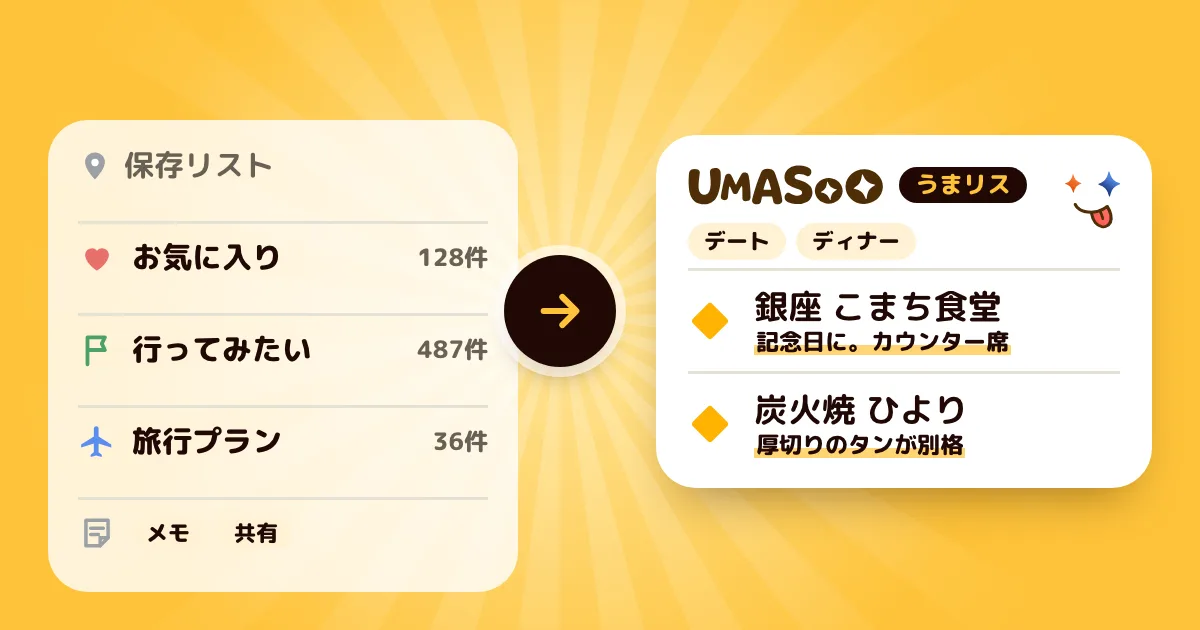
- どのリストに入れたかを覚えておく必要がある
- 1つのリストは最大3,000件で、500件を超えると表示が乱れることがある
- 保存済みの飲食店に「誰と」「ランチかディナーか」を項目として付けられない
リストの分け方の工夫はGoogleマップのリスト整理術にまとめました。
UMASOO!なら、保存した飲食店を「その日の条件」で引き出せる
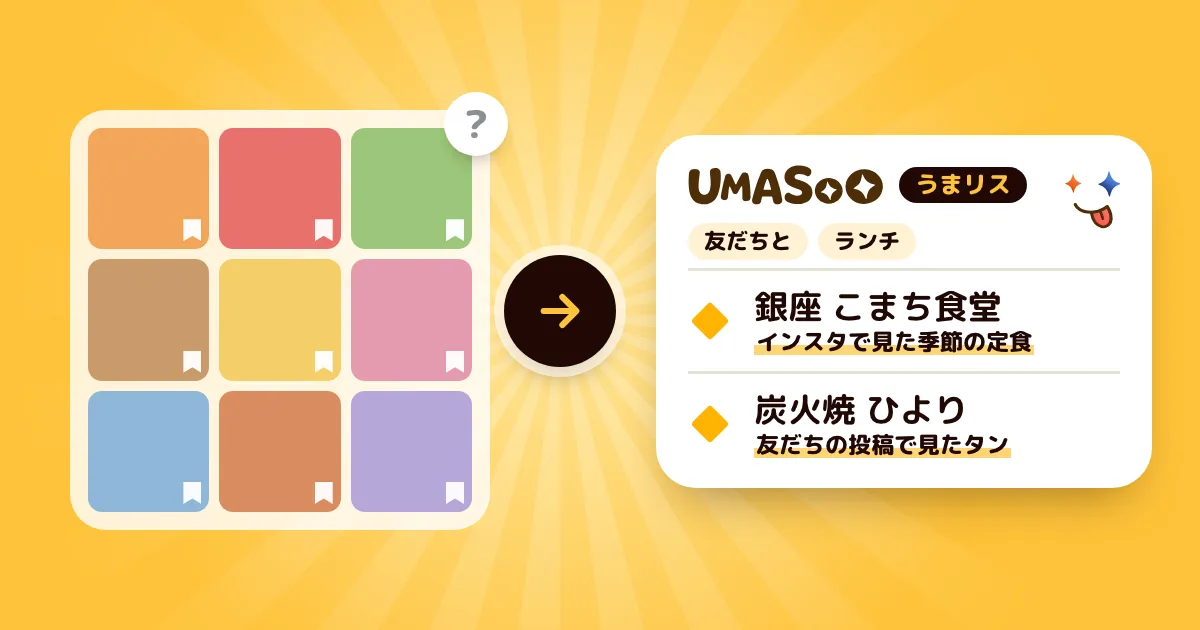
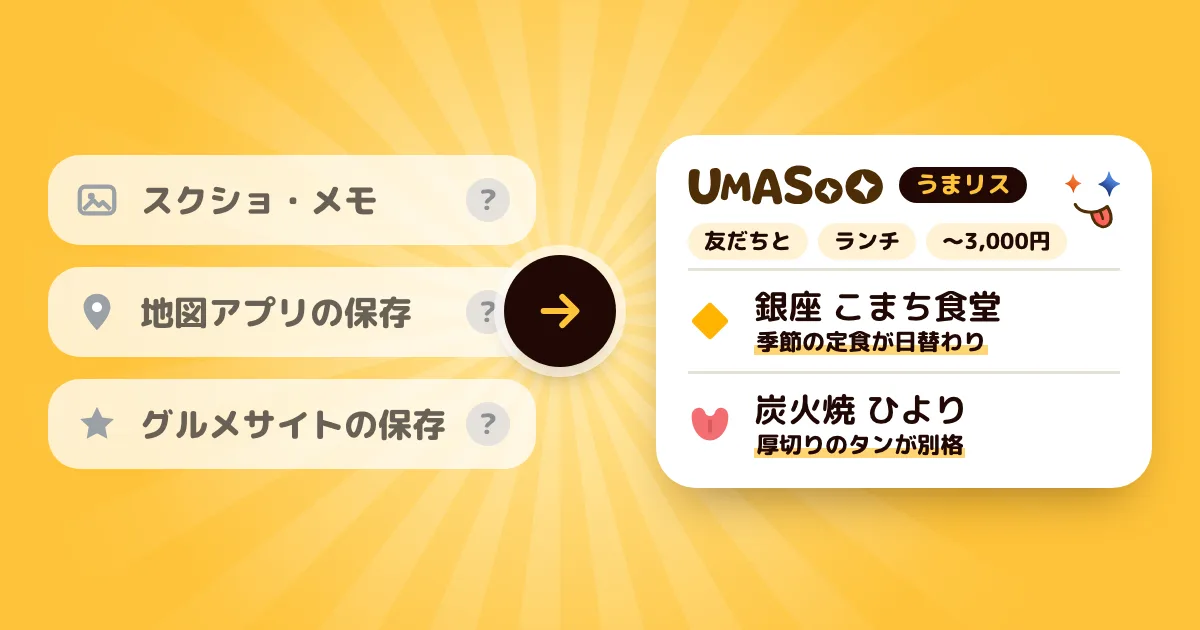
保存済みを一覧から探し出す代わりに、いざという時に条件で引き出すのがUMASOO!です。
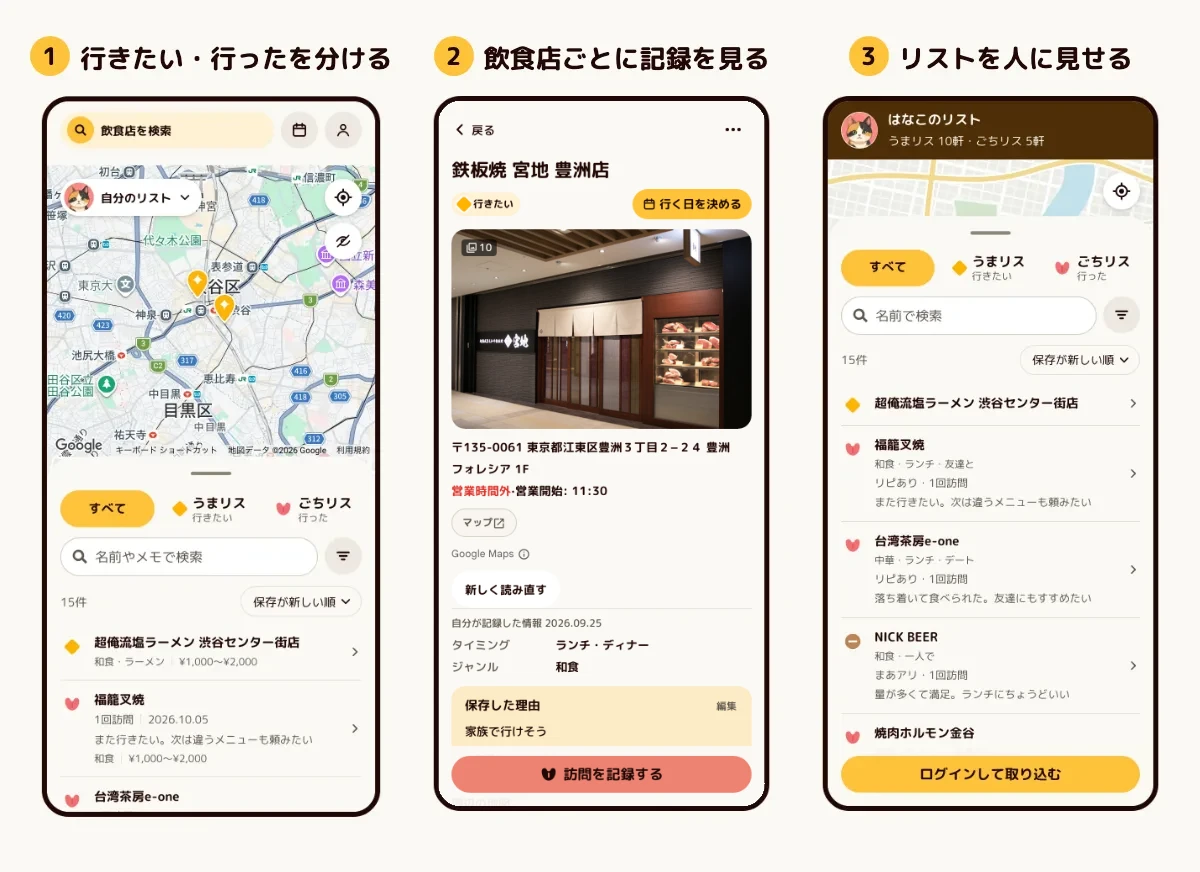
リストは2つだけ。行きたいは「うまリス」、行ったは「ごちリス」
ホームの[うまリス][ごちリス]で切り替わるので、どのリストに入れたかを覚えておく必要がありません。行った後は[訪問を記録する]でごちリスに移り、うまリスにはまだ行っていない飲食店だけが残ります。
保存する時に「理由」と「誰と・いつ」を残す
[UMASOO!]で保存すると、「テレビで見た」のような保存した理由と、誰と・ベストタイミングを選ぶ欄が出ます。
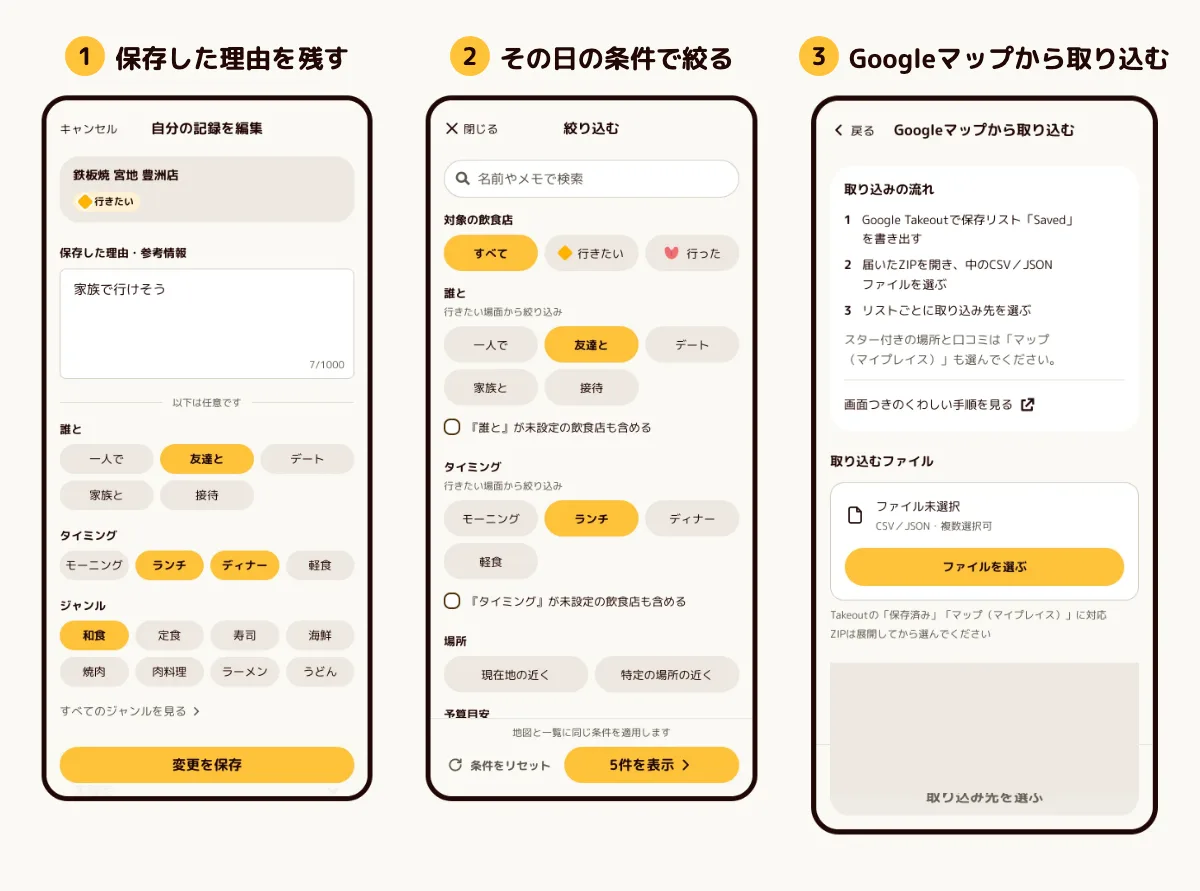
「友達と・ランチ・現在地の近く」で絞り込む
絞り込みのボタンで条件を選んで[〇件を表示]を押すと、今日の予定に合う飲食店だけが地図と一覧に残ります。店名を忘れても、保存した理由や感想の言葉で探せます。
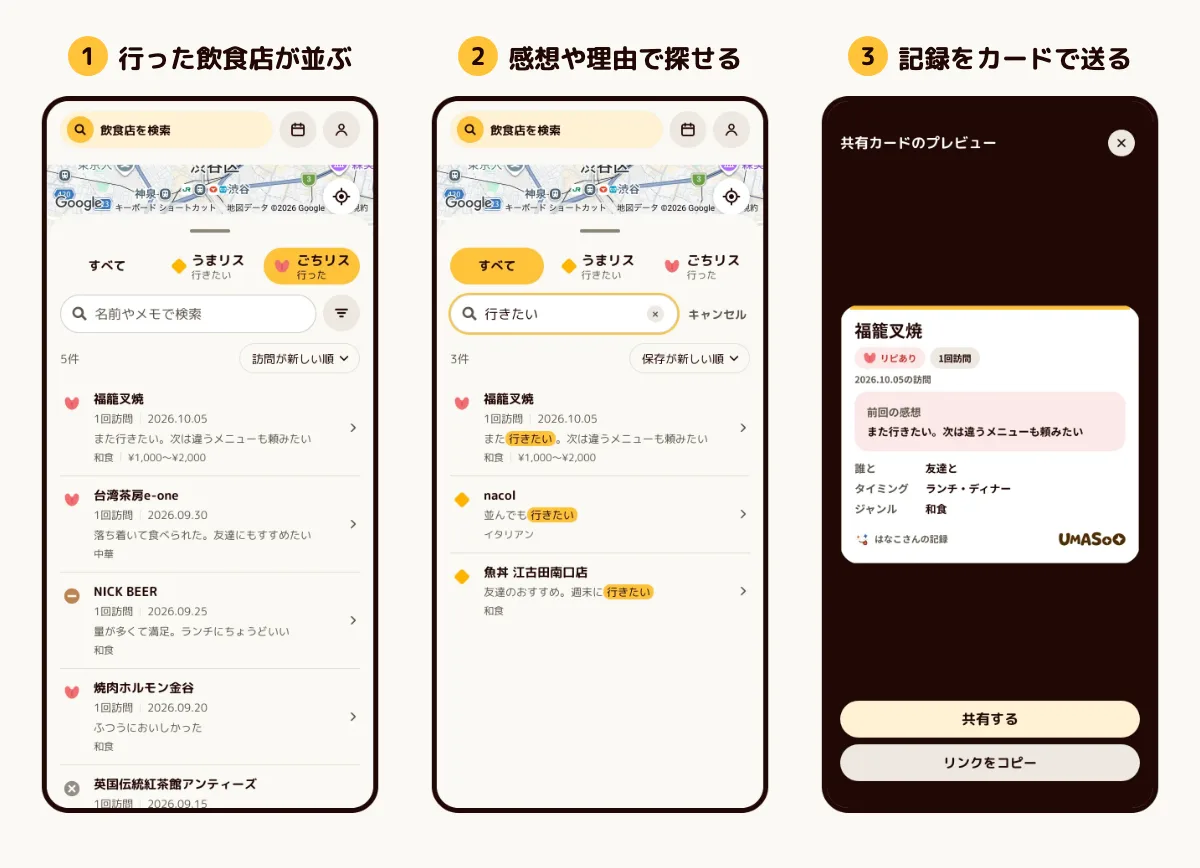
友達にはリストごと送る
見つけ出した候補は、絞り込んだ一覧の[共有]でまとめてリンクにできます。受け取った人は登録なしで開けます。
始め方:Googleマップの保存リストをそのまま取り込む
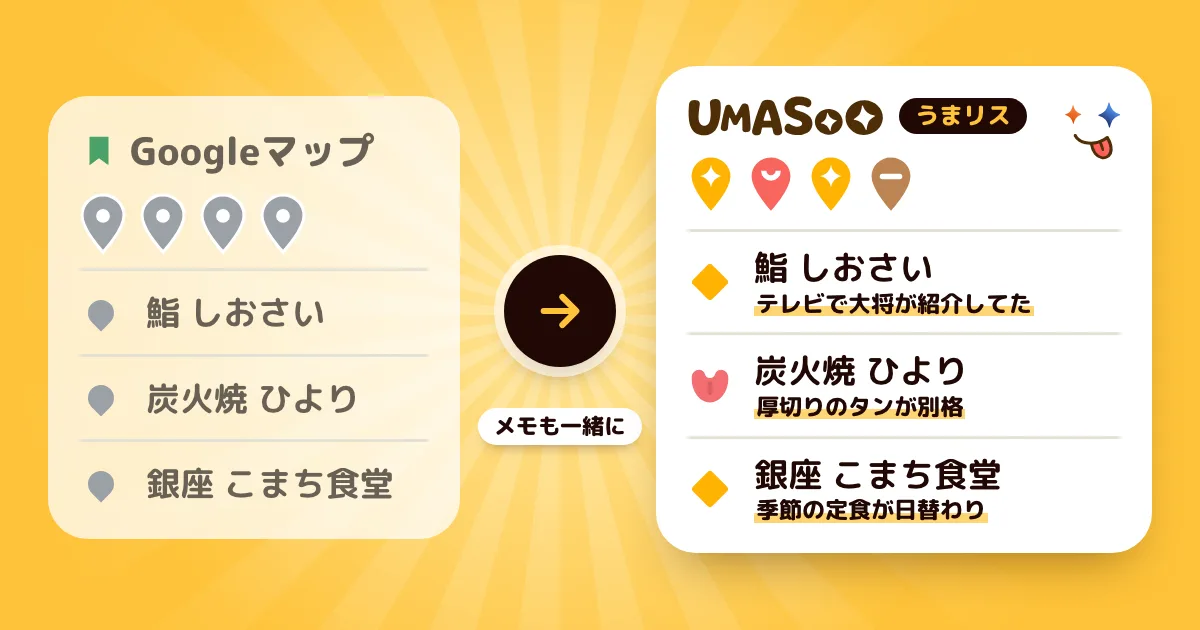
今の保存済みは、Google Takeoutで[保存済み]を書き出してから、プロフィールの[Googleマップから取り込む]でリストごとに行き先を選んで移します。メモは「保存した理由」に入ります。詳しくはGoogleマップの保存リストを、まるごとUMASOO!へ引っ越す方法へ。
保存済みが見つからなくて困っている方は、2026年11月ごろの公開に向けて事前登録をどうぞ👀
よくある質問
Q. UMASOO!に取り込むと、Googleマップの保存済みは消えますか?
A. 消えません。取り込んだ後も、Googleマップの[保存済み]はそのままです。